Willkommen bei Angeladmin
Angeladmin ist die digitale Vereinsverwaltung für Angel- und Fischereivereine: Fangmeldungen, Mitglieder, Beiträge, Gewässer, Angelkarten und Vereinsleben – alles an einem Ort, im Browser und als App auf dem Handy. Dieses Handbuch führt dich Schritt für Schritt durch alle Funktionen.
Die vier Rollen
Was du siehst, hängt davon ab, mit welcher Rolle du angemeldet bist:
🎣 Mitglied
Vereinsmitglieder melden Fänge, sehen Statistiken, Gewässer und das Vereinsleben und kaufen Angelkarten.
👤 Gast
Gastangler kaufen Online-Tageskarten, melden ihre Fänge und können Mitglied werden.
🛡️ Vorstand (Admin)
Verwaltet Mitglieder, Beiträge, Gewässer, Karten, Termine und Finanzen des Vereins.
🎽 Fischereiaufseher
Vom Vorstand ernannt: prüft Angelkarten am Wasser per QR-Scan und erfasst Kontrollberichte.
Anmelden
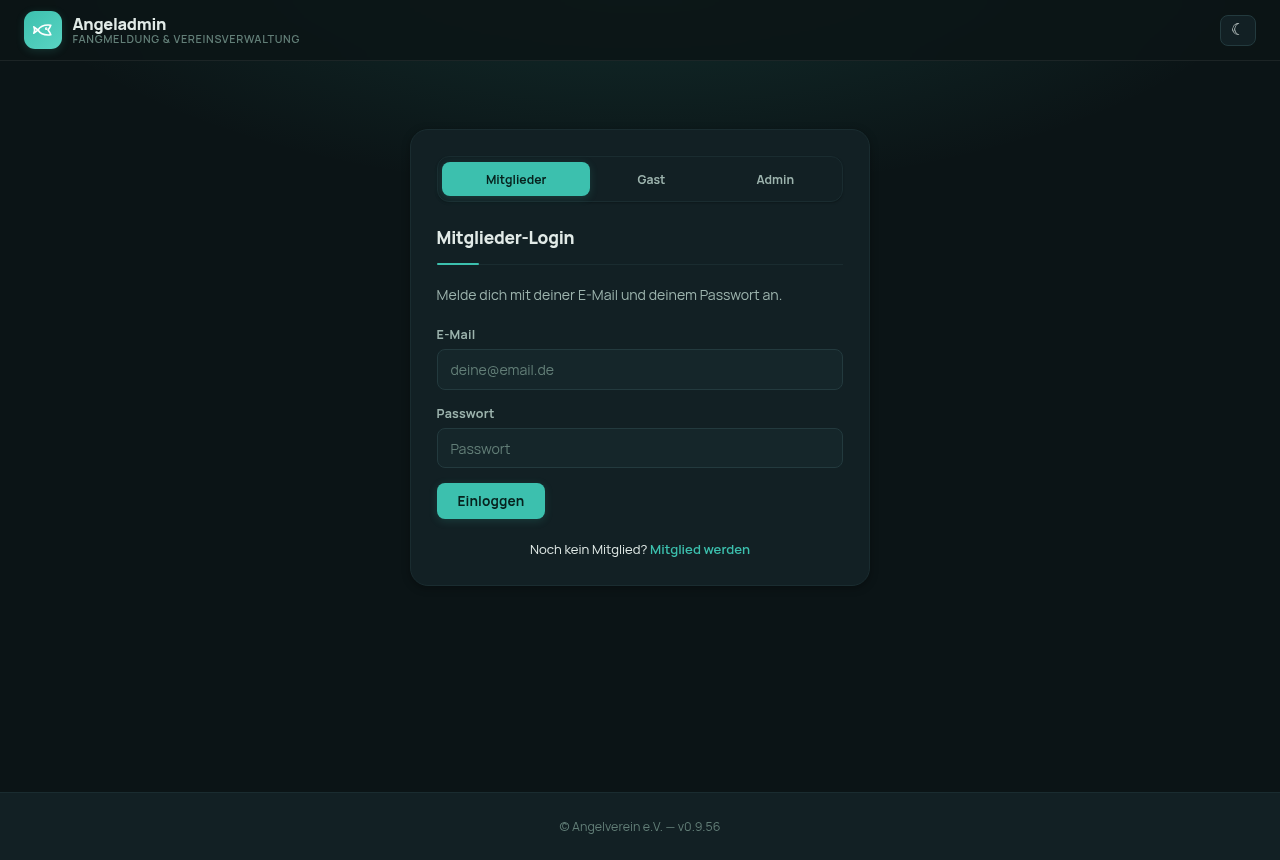
Auf der Startseite wählst du oben den passenden Reiter – Mitglieder, Gast oder Admin – und meldest dich an. Mitglieder loggen sich mit E-Mail und Passwort ein.
Als App installieren
Angeladmin ist eine PWA – du kannst sie wie eine echte App aufs Handy oder den Desktop installieren (Browser-Menü → „Zum Startbildschirm hinzufügen" bzw. „Installieren"). Danach startet sie im Vollbild und funktioniert auch mit wackeligem Empfang.
Auf dem iPhone hat die installierte App keinen Zurück-Knopf und keine Zurück-Geste des Systems. Dafür steht oben links ein eigener ‹-Knopf bereit, und Seiten wie die Druckansicht einer Karte haben „Zurück“ und „Drucken“. Fotos öffnen sich als Vollbild und lassen sich mit ✕ wieder schließen.
Für Mitglieder
Als Mitglied meldest du Fänge, führst dein digitales Fangbuch, siehst Statistiken und das Vereinsleben und kaufst Angelkarten. Die Navigation findest du auf dem Desktop links, am Handy unten.
Dashboard
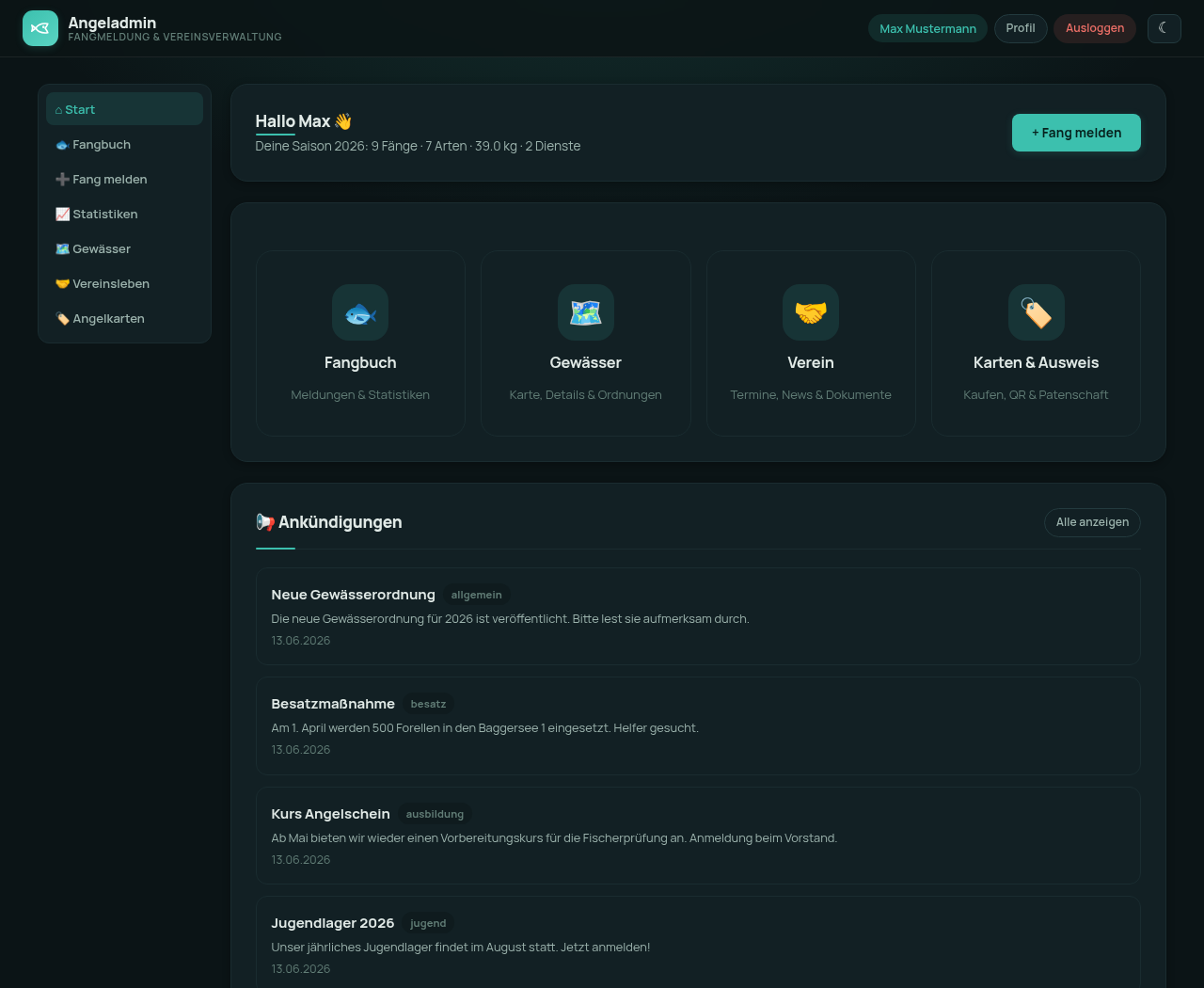
Nach dem Login landest du auf deinem Dashboard: die wichtigsten Kacheln, dein nächster Termin, aktuelle Ankündigungen und ein Schnellzugriff zum Fang melden.
Fang melden (täglich)
Über Fang melden trägst du deine Tagesfänge ein. Jede Zeile = ein Fisch. Bei mehreren Fischen legst du mit „+ Fisch hinzufügen" weitere Zeilen an.
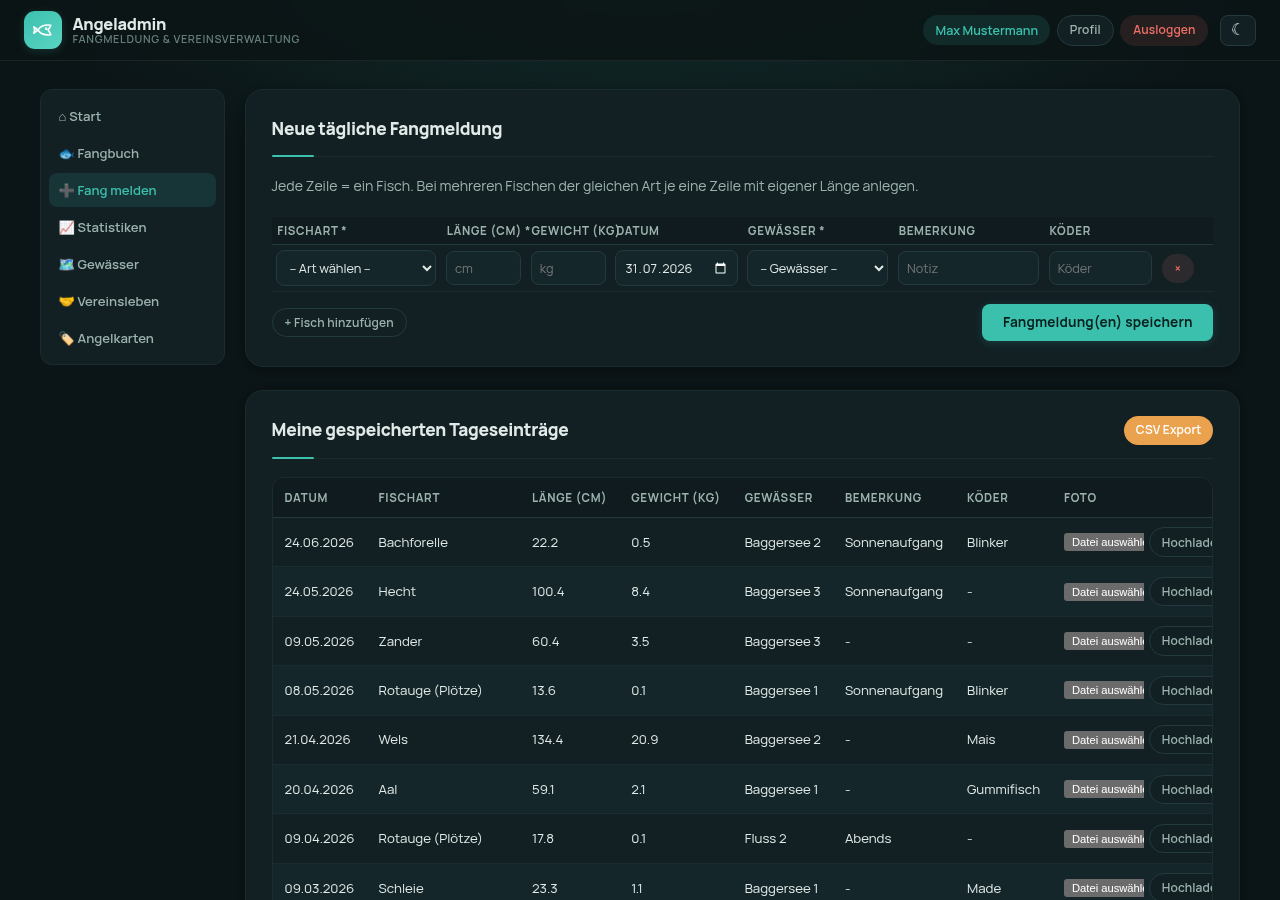
- Fischart wählen, Länge (Pflicht) und optional Gewicht eintragen.
- Datum und Gewässer (Pflicht) auswählen, optional Bemerkung und Köder.
- Weitere Fische mit „+ Fisch hinzufügen" ergänzen, dann Speichern.
- Zu jedem gespeicherten Fang kannst du nachträglich ein Foto hochladen.
Ohne Netz am Wasser
Du kannst Fänge auch ohne Internet eintragen. Sie werden dann auf dem Handy gespeichert und unter „Noch nicht übertragen“ angezeigt; oben erscheint der Hinweis „1 Fang wartet auf Übertragung“. Mindestmaß und Schonzeit werden auch offline geprüft.
- Android: Die Fänge werden übertragen, sobald wieder Netz da ist – auch wenn die App geschlossen ist.
- iPhone: iOS erlaubt Web-Apps keine Übertragung im Hintergrund. Die Fänge werden übertragen, sobald du die App mit Netz öffnest (oder das Netz zurückkommt, während sie offen ist).
Damit „Fang melden“ offline verfügbar ist, einmal mit Netz anmelden – die Seite wird dann im Hintergrund vorgeladen. Lehnt der Server einen Fang ab, steht er mit dem Grund in der Liste; über Bearbeiten holst du ihn zurück ins Formular. Fotos lassen sich nur mit Netz hochladen.
Fangbuch & Jahresmeldung
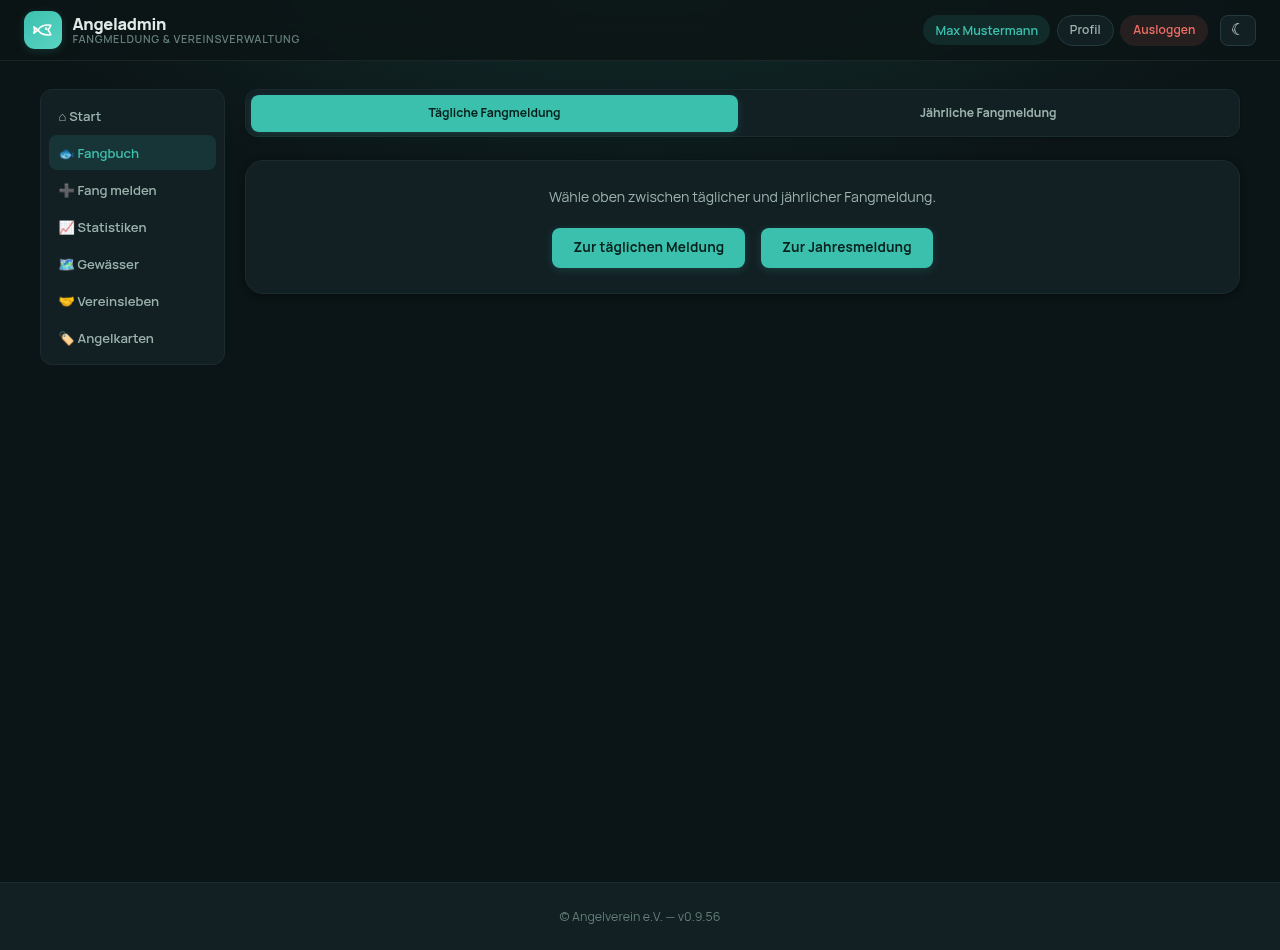
Unter Fangbuch siehst du alle deine Meldungen gesammelt und reichst deine jährliche Fangmeldung ein. Du kannst deine Daten jederzeit als CSV exportieren.
Statistiken & Bestenliste
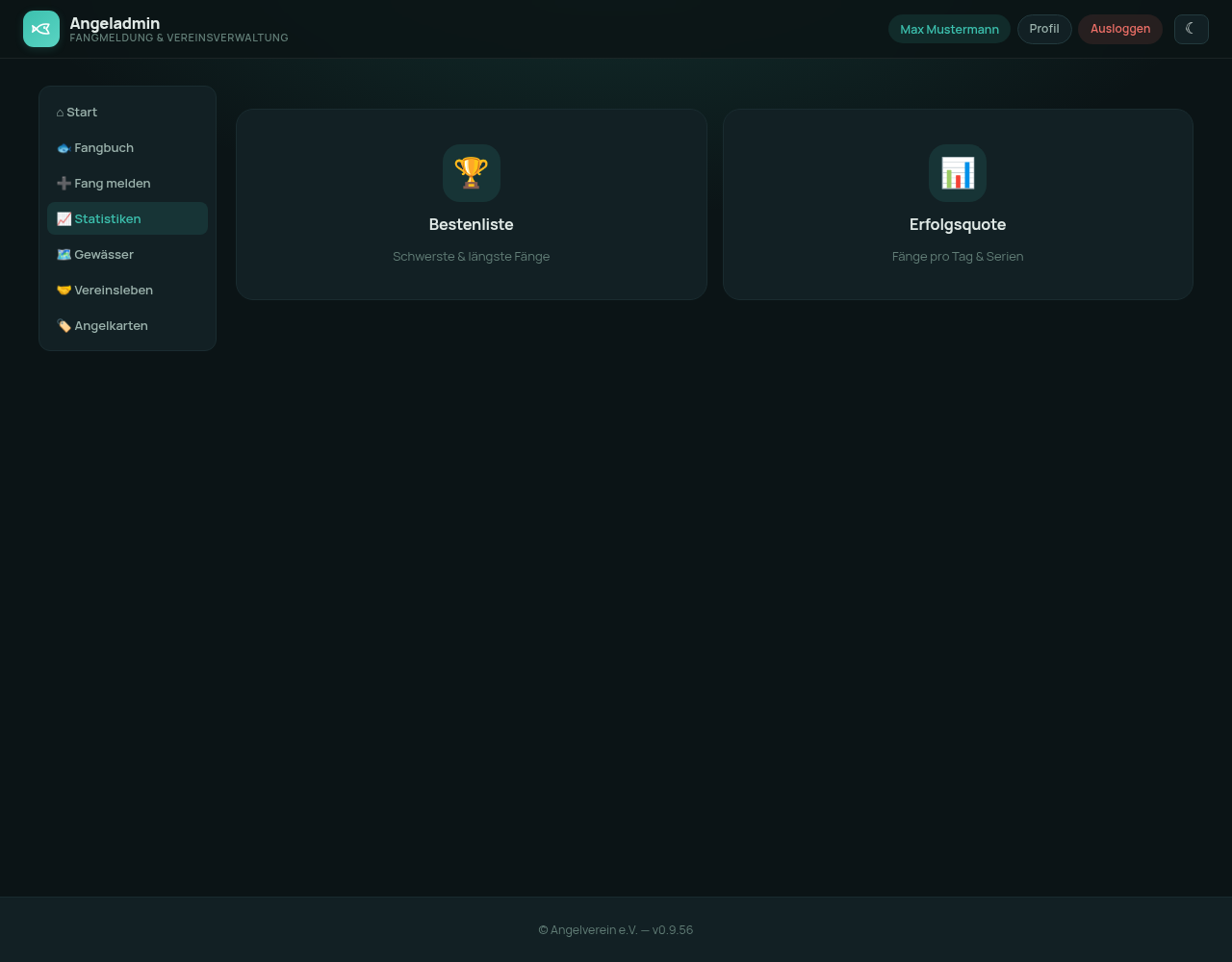
Unter Statistiken findest du drei Auswertungen:
- 📈 Meine Statistik – deine Fänge nach Gewässer, Fischart und Monat.
- 🏆 Bestenliste – schwerste und längste Fänge im Verein. Du erscheinst dort nur, wenn du das in deinem Profil erlaubst.
- 📊 Erfolgsquote – Fänge pro Angeltag, dein bester Tag und deine Serien.
Im Fangbuch → Jahresmeldung vergleichst du über „Jahre vergleichen" außerdem zwei Saisons direkt nebeneinander.
Gewässer
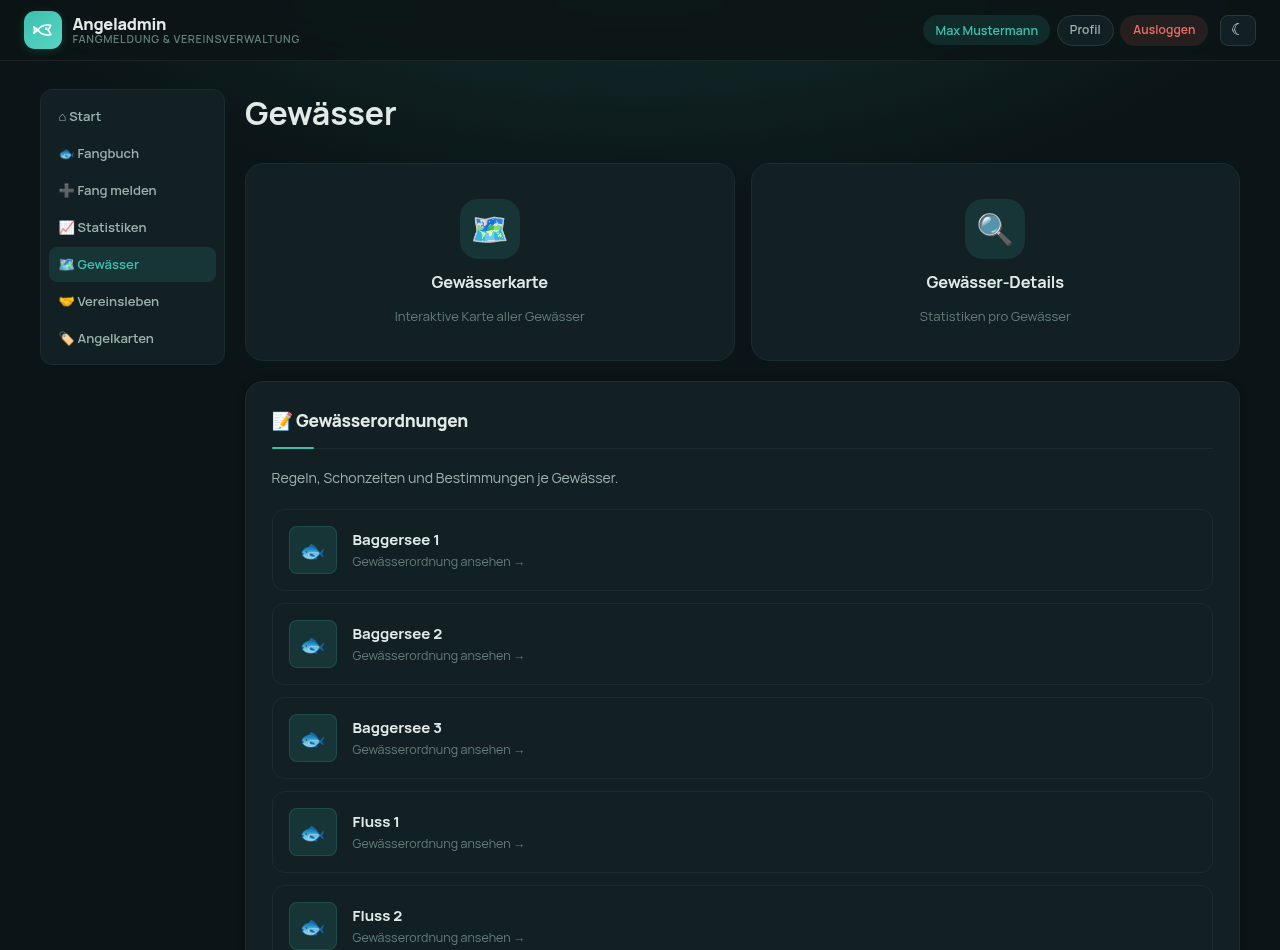
Alle Vereinsgewässer mit Ordnung, Schonzeiten, Mindestmaßen und Besonderheiten (Nachtangeln, Boot, Catch & Release). Der Bereich bündelt drei Ansichten:
- 🗺 Gewässerkarte – interaktive Karte aller Vereinsgewässer.
- 🔍 Gewässer-Details – Fangstatistik je Gewässer, aufklappbar pro Gewässer.
- 📝 Gewässerordnungen – die hinterlegte Ordnung mit Schonzeiten, Mindestmaßen und Bestimmungen; ein Klick auf ein Gewässer öffnet sie.
Vereinsleben
Kommende Termine, Arbeitsdienste und Events – hier meldest du dich mit einem Klick an oder ab. Angemeldete Arbeitsdienste zählen für deine Dienstpflicht.
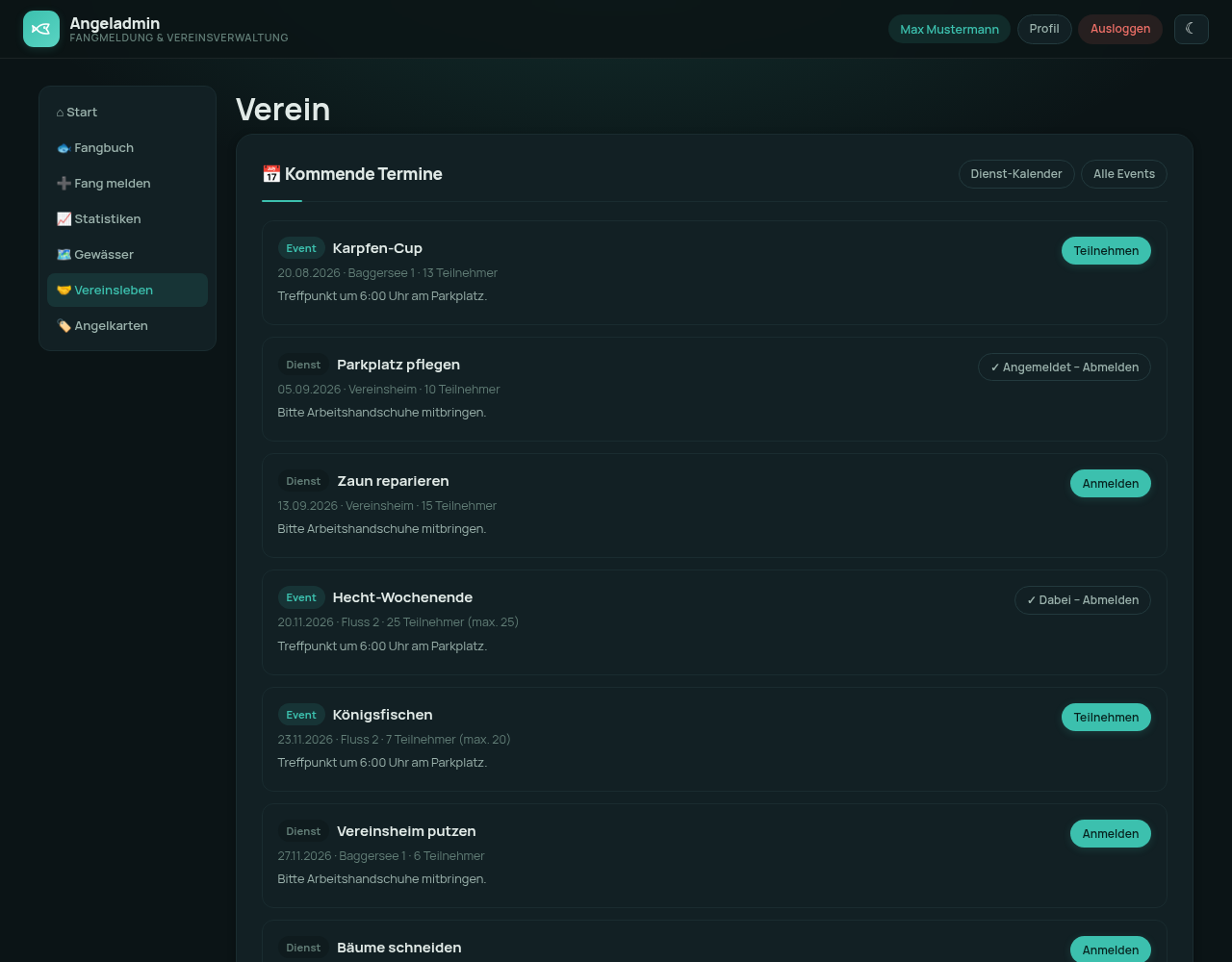
Unter Weiteres erreichst du zusätzlich das 📁 Dokumente-Archiv und das öffentliche 🏢 Vereinsprofil.
📁 Dokumente
Im Dokumentenarchiv liegen die Dateien, die der Vorstand für Mitglieder freigegeben hat – z. B. Satzung, Protokolle, Formulare oder Gewässerordnungen. Über den Kategorie-Filter grenzt du die Liste ein, ein Klick lädt die Datei herunter.
📌 Schwarzes Brett
Das Schwarze Brett ist die digitale Pinnwand des Vereins – für Kleinanzeigen, Mitfahrgelegenheiten, gefundene/verlorene Ausrüstung oder kurze Hinweise unter Mitgliedern. Die neuesten Einträge erscheinen direkt auf deinem Dashboard, die vollständige Liste über „Alle anzeigen".
- Mit „Neuer Eintrag" verfasst du Titel und Text und wählst optional eine Kategorie.
- Je nach Vereinseinstellung wird dein Beitrag erst nach Freigabe durch den Vorstand sichtbar – bis dahin steht er unter „Deine ausstehenden Einträge".
Angelkarten
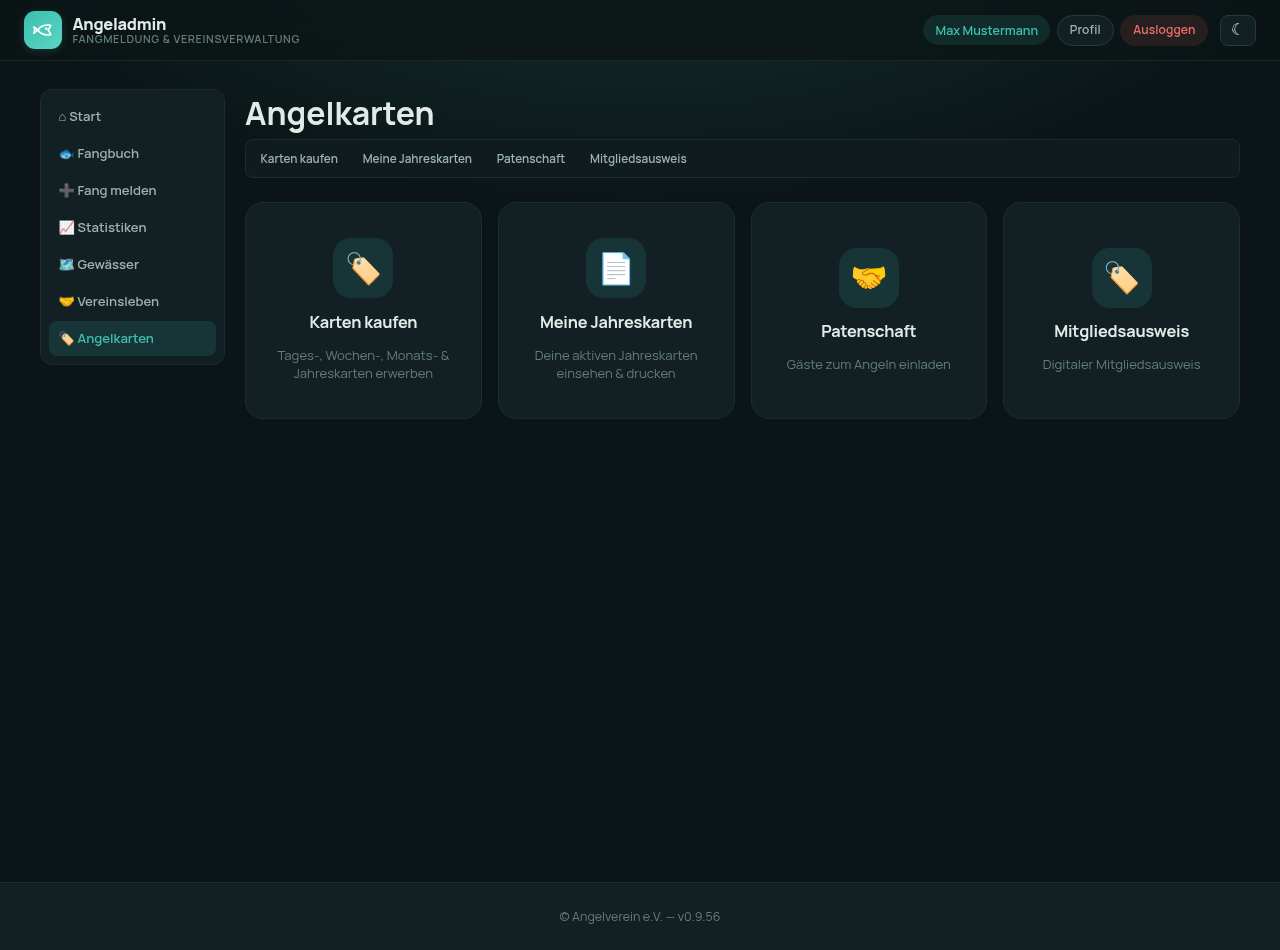
Unter Karten kaufen wählst du ein Kartenprodukt und danach, wie du die Karte erhalten möchtest:
- Sofort online kaufen – hat dein Verein die Online-Zahlung eingerichtet, geht es zuerst auf die Bezahlseite; danach liegt die Karte samt QR-Code unter „Meine Karten". Ohne Online-Zahlung gilt die Karte wie bisher sofort und du zahlst beim Vorstand.
- Offline bestellen – Abholung beim Vorstand – du bestellst jetzt, bezahlst und holst die Karte beim Vorstand ab. Bis der Vorstand sie ausstellt, ist sie noch keine gültige Angelkarte und wird bei einer Kontrolle abgewiesen.
Eine Karte gilt immer für ein Gewässer. Ist das Gewässer beim Produkt schon festgelegt, steht es auf der Kachel; steht dort „Gewässer wählbar", suchst du es beim Kauf aus. Für ein weiteres Gewässer kaufst du eine weitere Karte.
Das gewählte Datum ist der erste gültige Tag – wählbar ist heute oder später:
- Tageskarte – gilt nur an diesem Tag.
- Wochenkarte – gilt 7 Tage, z. B. vom 24.09. bis 30.09.
- Monatskarte – gilt bis zum selben Tag im Folgemonat, z. B. vom 24.09. bis 24.10. (gibt es diesen Tag dort nicht, bis zum Monatsletzten).
Den genauen Zeitraum siehst du schon beim Kauf unter dem Datumsfeld. Vor dem ersten Tag meldet die Kontrolle „noch nicht gültig“.
Welche der beiden Wege ein Produkt anbietet, legt der Vorstand je Kartenprodukt fest; steht nur einer zur Verfügung, ist er vorausgewählt. Hat ein Produkt ein Kontingent, siehst du auf der Kachel, wie viele Karten für die Saison noch frei sind – ist es aufgebraucht, ist das Produkt als „Ausverkauft" markiert. Der Vorstand kann zusätzlich begrenzen, wie viele Karten eines Produkts eine einzelne Person pro Saison nehmen darf.
Beim Online-Kauf kommt je nach Verein ein Aufschlag auf den Kartenpreis, der die Zahlungsgebühren deckt; er steht vor dem Bezahlen im Preis. Die Abholung beim Vorstand ist davon nie betroffen – dort zahlst du vor Ort den reinen Kartenpreis.
Manche Vereine stellen Mitgliederkarten sofort gültig, auch wenn das Geld noch unterwegs ist. Dann steht dir zusätzlich die Überweisung offen, und du kannst die Karte schon nutzen. Bei einer Kontrolle erscheint sie als gültig mit dem Hinweis „Zahlung offen". Kommt die Überweisung nicht an, wird die Karte nach fünf Tagen widerrufen – also nicht vergessen.
Bei einer Bestellung kannst du eine Anmerkung für den Vorstand mitgeben – etwa, wann du die Karte abholen möchtest. Sie erscheint in der Bestellübersicht des Vorstands.
Unter Meine Karten stehen alle deine Karten an einem Ort:
- Gültige Karten – Tages-, Wochen-, Monats- und Jahreskarten, die du gerade nutzen kannst. Ein Tipp auf die Karte zeigt den QR-Code für die Kontrolle; daneben gibt es die Druckansicht.
- Offene Bestellungen – Bestellungen zur Abholung, die der Vorstand noch nicht ausgestellt hat (Offen, Abholbereit), und Sofortkäufe, deren Zahlung noch aussteht. Sie gelten noch nicht.
- Abgelaufene und stornierte Karten – deine bisherigen Karten zum Nachsehen.
Gekauft und bestellt wird ausschließlich unter „Karten kaufen"; „Meine Karten" ist reine Anzeige.
Die geöffnete Karte zeigt Seriennummer, QR-Code, Gewässer, Gültigkeit und deinen Namen samt Mitgliedsnummer – sie lässt sich ausdrucken oder als Bild aufs Handy speichern.
Über Patenschaften schaltest du – wenn freigeschaltet – einen registrierten Gast für ein Gewässer frei: Er kauft dann selbst seine Tageskarten, auf denen du als Pate ausgewiesen wirst. Du kaufst keine Karte für ihn.
Profil & Mitgliedsausweis
Im Profil änderst du Kontaktdaten und Passwort und legst fest, ob deine Fänge in der öffentlichen Statistik erscheinen. Deinen digitalen Mitgliedsausweis mit Gültigkeit hast du immer dabei.
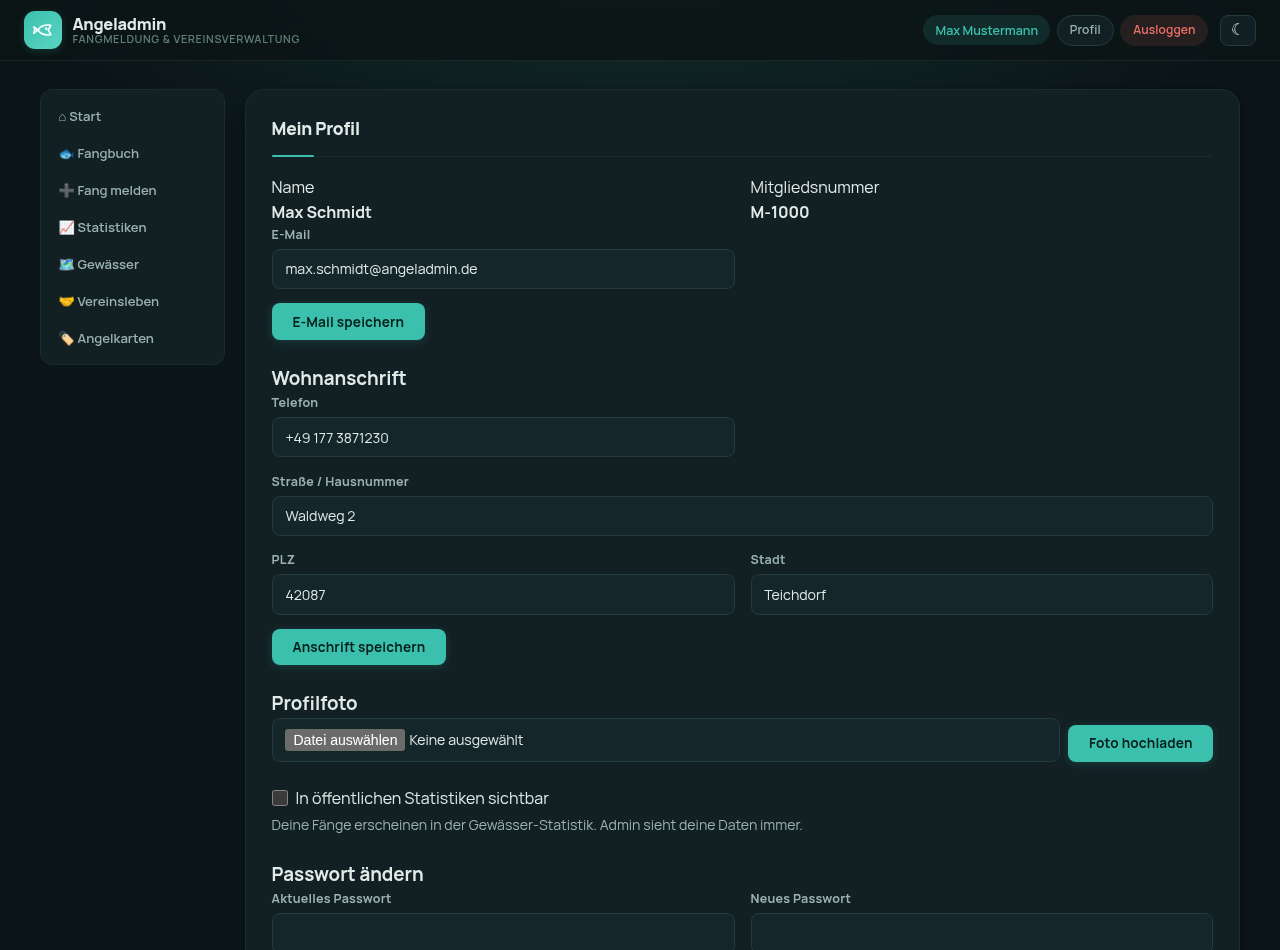
🔔 Push-Benachrichtigungen
Im Profil aktivierst du Push-Benachrichtigungen, um über wichtige Vereinsneuigkeiten direkt am Gerät informiert zu werden. Du bestimmst selbst, worüber du benachrichtigt wirst:
- Ankündigungen des Vorstands,
- neue Einträge am Schwarzen Brett,
- Termine & Veranstaltungen,
- neue Arbeitsdienste,
- Besatzmaßnahmen.
Schalte den Regler „Push auf diesem Gerät aktivieren" ein, wähle deine Kategorien und teste den Versand mit „Test-Benachrichtigung senden". Die Einstellung gilt pro Gerät.
Für Gäste
Gastangler kaufen bequem eine Online-Tageskarte, melden ihre Fänge und können jederzeit Mitglied werden – alles ohne Papierkram.
Registrieren & Anmelden
Auf der Startseite den Reiter Gast wählen und ein Gastkonto anlegen. Je nachdem, wie dein Verein es eingestellt hat, gibt es zwei Wege:
- Mit Freischaltung: Nach der Registrierung prüft der Verein dein Konto – erst danach kannst du dich anmelden und Karten kaufen.
- Offene Registrierung: Du kannst dich sofort anmelden und Tageskarten kaufen. Dabei bestätigst du bei der Anmeldung, dass du einen gültigen Fischereischein mit entrichteter Fischereiabgabe besitzt.
Gast-Dashboard
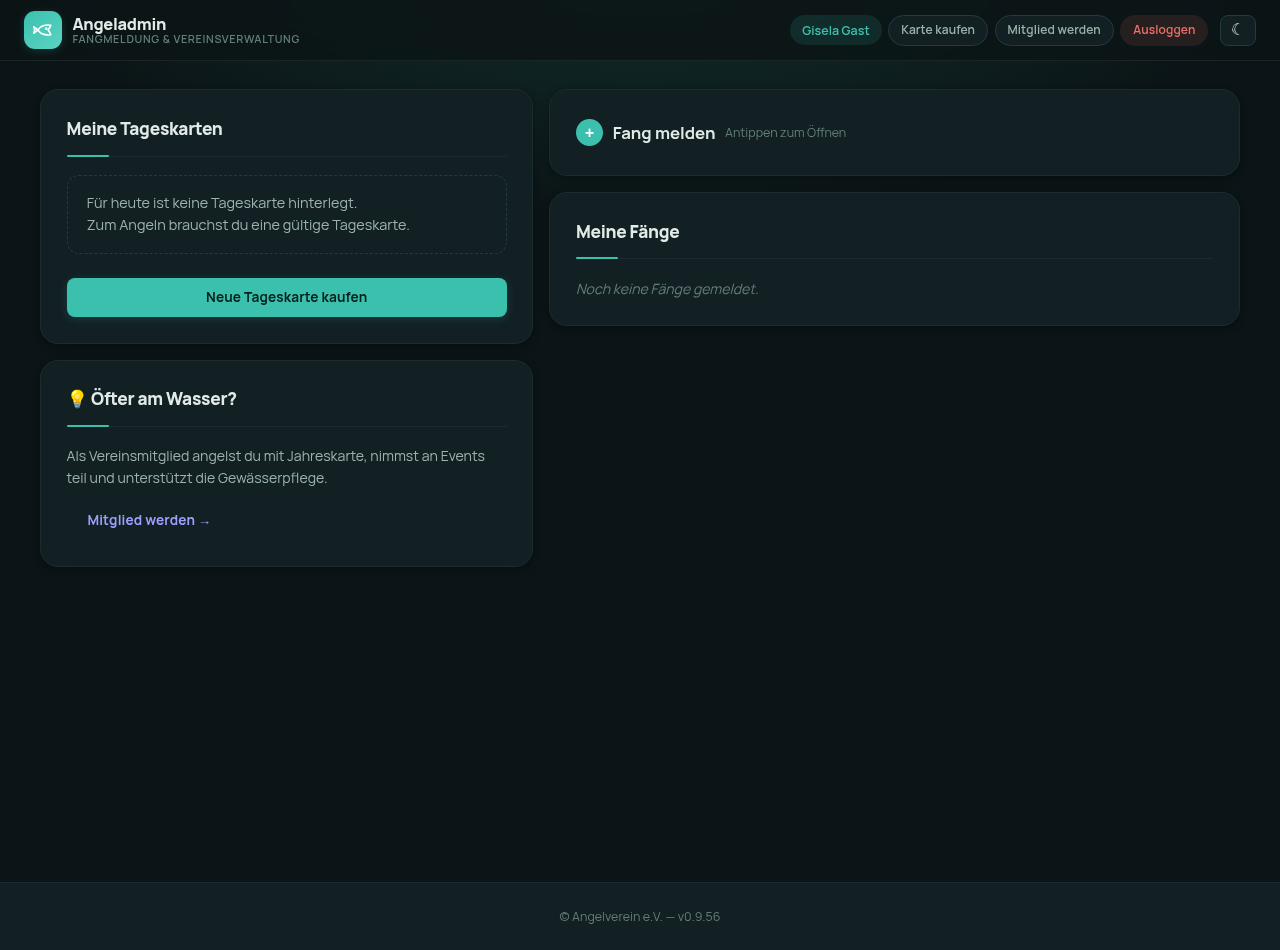
Steht bei einer Karte „Zahlung offen", ist die Bezahlung noch nicht durch – die Karte gilt dann nicht und zeigt auch keinen QR-Code. Über „Zahlung prüfen" holst du den aktuellen Stand; ist die Zahlung nicht zustande gekommen, verschwindet die Karte und du kannst neu kaufen.
📄 Fischereischein hinterlegen
Auf dem Gast-Dashboard kannst du im Bereich Fischereischein ein Foto deines gültigen Scheins hochladen. Manche Vereine machen das zur Pflicht für den Kartenkauf – ohne hinterlegtes Foto ist dann kein Tageskarten-Kauf möglich. Lädst du ein neues Foto hoch, prüft der Verein es erneut.
Tageskarte online kaufen
Unter Tageskarte kaufen wählst du Kartentyp, Gewässer und Datum (heute oder später – die Karte gilt nur an diesem Tag). Hat dein Verein die Online-Zahlung eingerichtet, geht es danach zur Bezahlseite: Dort wählst du deine Zahlart – etwa Kreditkarte, Apple Pay, Google Pay oder PayPal – und kommst anschließend zurück. Erst dann erscheint der QR-Code, den du bei einer Kontrolle vorzeigst; er lässt sich aufs Handy speichern.
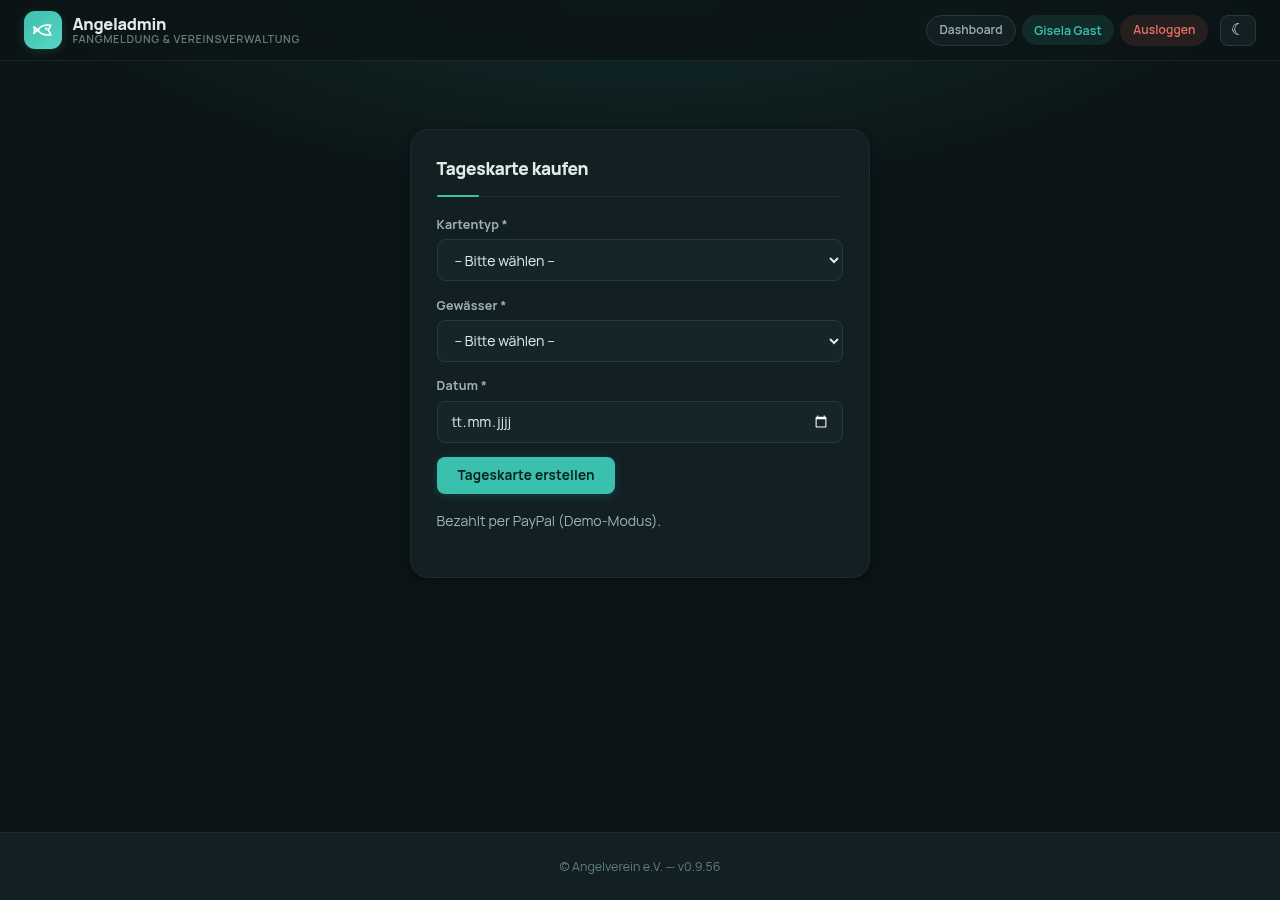
Karten mit dem Hinweis „🔒 nur mit Patenschaft" kannst du nur für Gewässer kaufen, für die dich ein Vereinsmitglied als Pate freigeschaltet hat – frag ein Vereinsmitglied.
Gäste kaufen immer sofort online – die Bestellung zur Abholung beim Vorstand steht nur Mitgliedern offen. Hat der Verein für ein Kartenprodukt ein Kontingent festgelegt, siehst du in der Auswahl, wie viele Karten noch frei sind; ist es aufgebraucht, ist die Karte als „ausverkauft" markiert und nicht mehr wählbar. Dasselbe gilt, wenn du dein persönliches Limit für dieses Produkt erreicht hast.
Fänge melden
Auch als Gast trägst du deine Fänge ein – dieselbe Zeile-pro-Fisch-Logik wie bei Mitgliedern.
Mitglied werden
Gefällt's dir? Über Mitglied werden stellst du direkt einen Aufnahmeantrag, den der Vorstand prüft.
Für den Vorstand (Admin)
Der Admin-Bereich bündelt die komplette Vereinsverwaltung. Links (am Handy unten) wechselst du zwischen den Bereichen; jeder Bereich hat oben bzw. in der Seitenleiste seine Unterpunkte.
Übersicht
Das Admin-Dashboard zeigt offene Aufgaben (Mitgliedsanträge, Gast-Freischaltungen), Kennzahlen, anstehende Termine und Geburtstage. Anträge genehmigst oder lehnst du direkt ab.
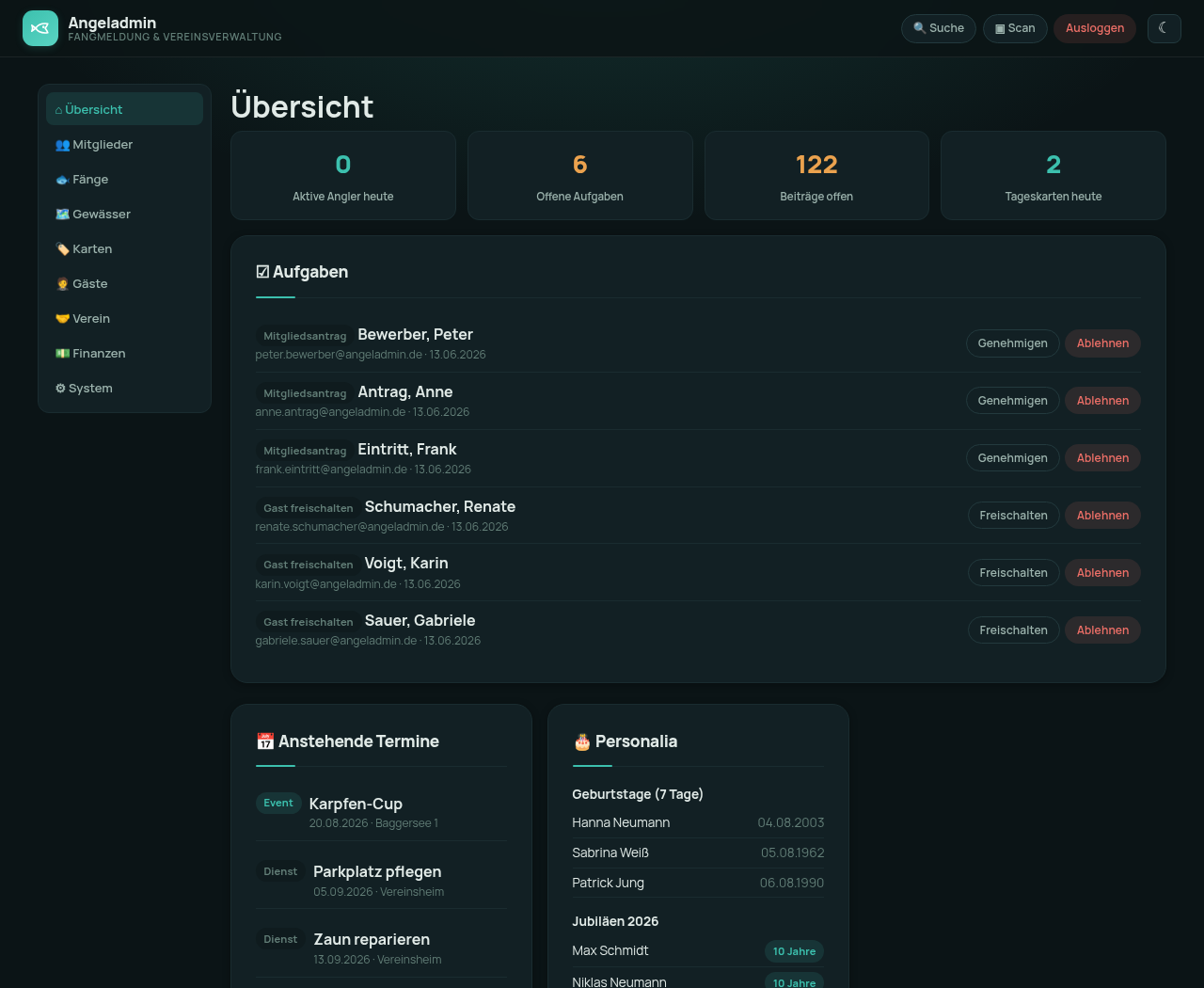
Listen sortieren
In jeder Liste – Mitglieder, Gäste, Karten, Fänge, Bestellungen, Rechnungen – lässt sich per Klick auf eine Spaltenüberschrift sortieren. Ein zweiter Klick dreht die Richtung um, ein dritter stellt die ursprüngliche Reihenfolge wieder her – die ist oft fachlich gewollt, etwa „offene Bestellungen zuerst". Der Pfeil in der Überschrift zeigt, wonach gerade sortiert ist.
Sortiert wird nach dem, was in der Spalte steht: Datumsangaben chronologisch, Beträge und Anzahlen der Größe nach, Text alphabetisch (mit korrekter Behandlung von Umlauten). Leere Felder landen immer am Ende, auch beim Umdrehen der Richtung. Spalten mit Knöpfen lassen sich nicht sortieren – dort gibt es nichts zu ordnen.
🔍 Globale Suche
Oben rechts (am Handy in der Fußzeile) liegt die Suche – ein Eingabefeld für den gesamten Datenbestand. Sie durchsucht Mitglieder, Gäste, Fänge, Rechnungen, externe Kontakte und Angelkarten gleichzeitig, etwa nach Name, Mitgliedsnummer, E-Mail, Seriennummer oder Rechnungsnummer. Die Treffer sind nach Bereichen gruppiert und führen direkt zum Datensatz. Daneben führt „Scan" direkt zum QR-Scanner der Kartenkontrolle.
Mitglieder
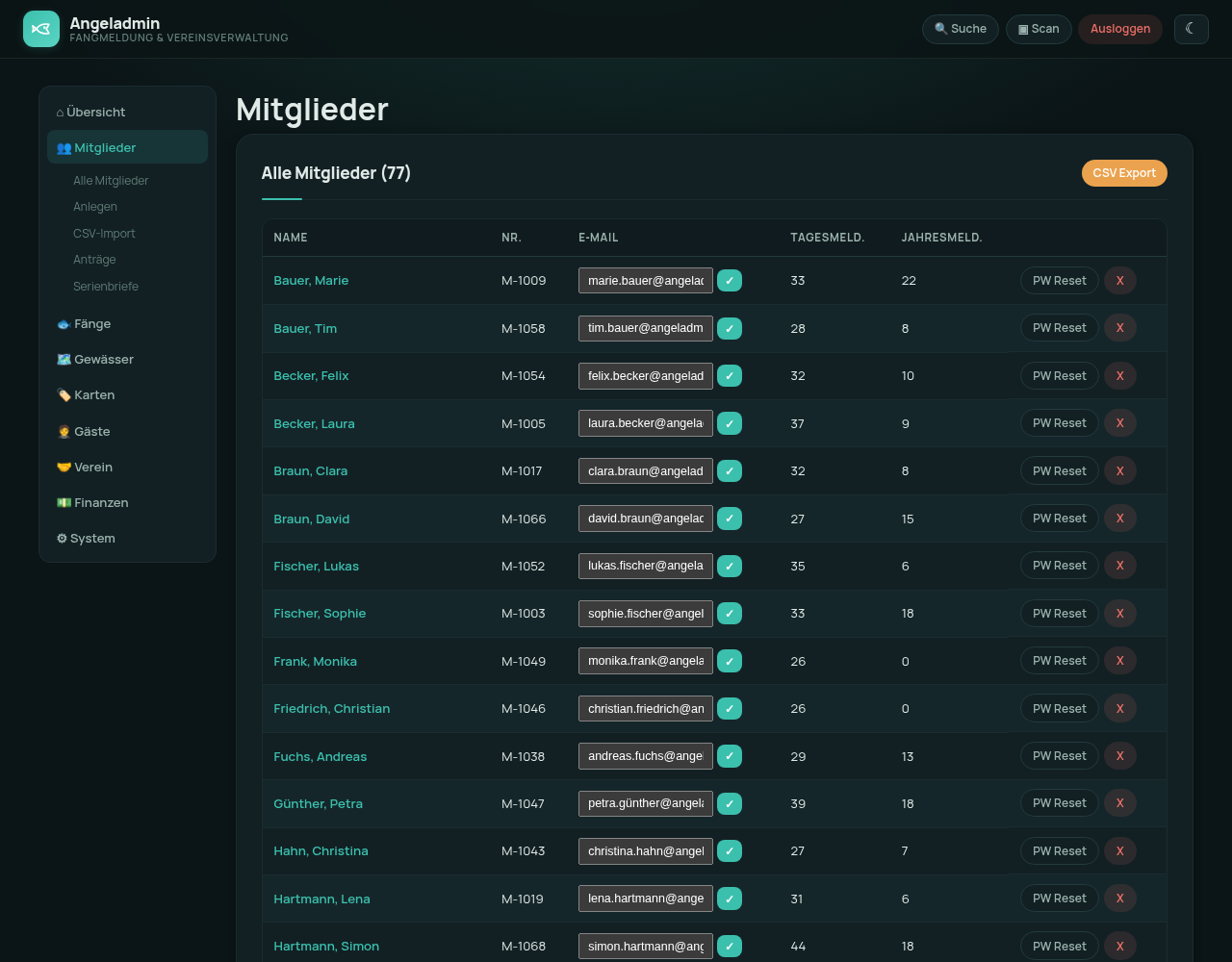
Mitglieder anlegen, suchen, bearbeiten und den Mitgliedschaftstyp zuweisen. Über CSV-Import übernimmst du Bestandsdaten, unter Anträge bearbeitest du Neuaufnahmen. Mit CSV Export lädst du die Mitgliederliste jederzeit herunter.
CSV-Import
Der Import übernimmt alle Felder aus „Mitglied anlegen":
Vorname;
Nachname;
Mitgliedsnr;
Email;
Telefon;
Adresse;
PLZ;
Stadt;
Geburtsdatum;
Mitglied_seit;
Mitgliedstyp;
Notizen
- Pflicht sind nur Vorname und Nachname – alle weiteren Spalten sind optional.
- Die Kopfzeile bestimmt die Zuordnung, die Reihenfolge der Spalten ist egal.
- Fehlt die Mitgliedsnummer, wird sie automatisch vergeben.
- Datumsangaben im Format TT.MM.JJJJ werden erkannt.
- Mit „Muster-CSV herunterladen" bekommst du eine fertige Vorlage; eine zuvor exportierte Datei lässt sich direkt wieder importieren.
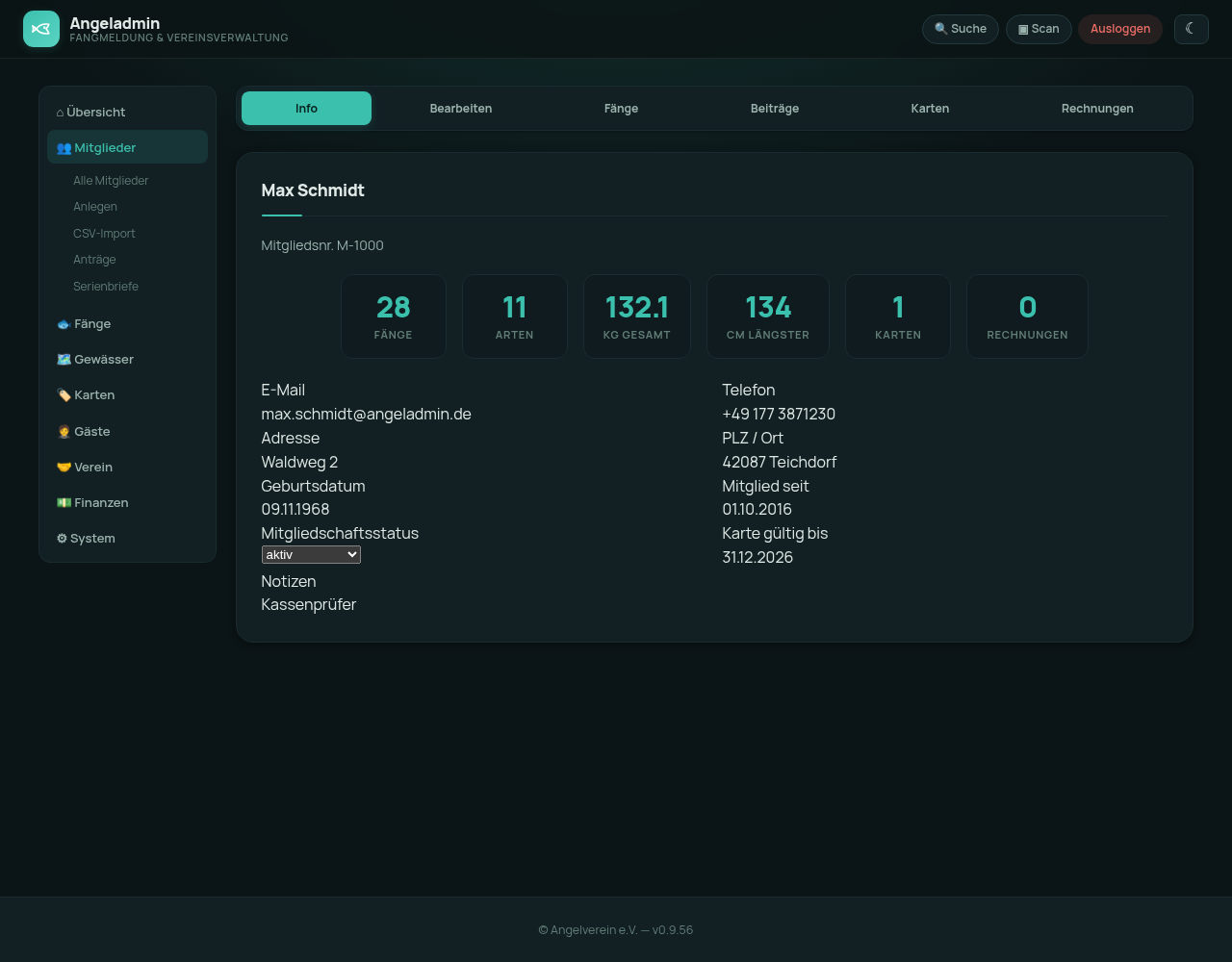
Auf der Detailseite eines Mitglieds siehst du Stammdaten, Beiträge, Bestellungen und Fänge und kannst alles bearbeiten.
Gäste
Im Bereich Gäste verwaltest du Gast-Accounts: freischalten, ablehnen, Passwort zurücksetzen oder löschen und das hinterlegte Fischereischein-Foto ansehen. Zwei Schalter steuern, wie Gäste an Karten kommen:
- Offene Registrierung: Aus – neue Gäste müssen erst freigeschaltet werden. An – Gäste registrieren sich selbst, bestätigen dabei ihren Fischereischein und können sofort Tageskarten kaufen.
- Fischereischein-Foto zum Kartenkauf verpflichtend: An – ohne hochgeladenes Foto ist kein Tageskarten-Kauf möglich.
Fänge
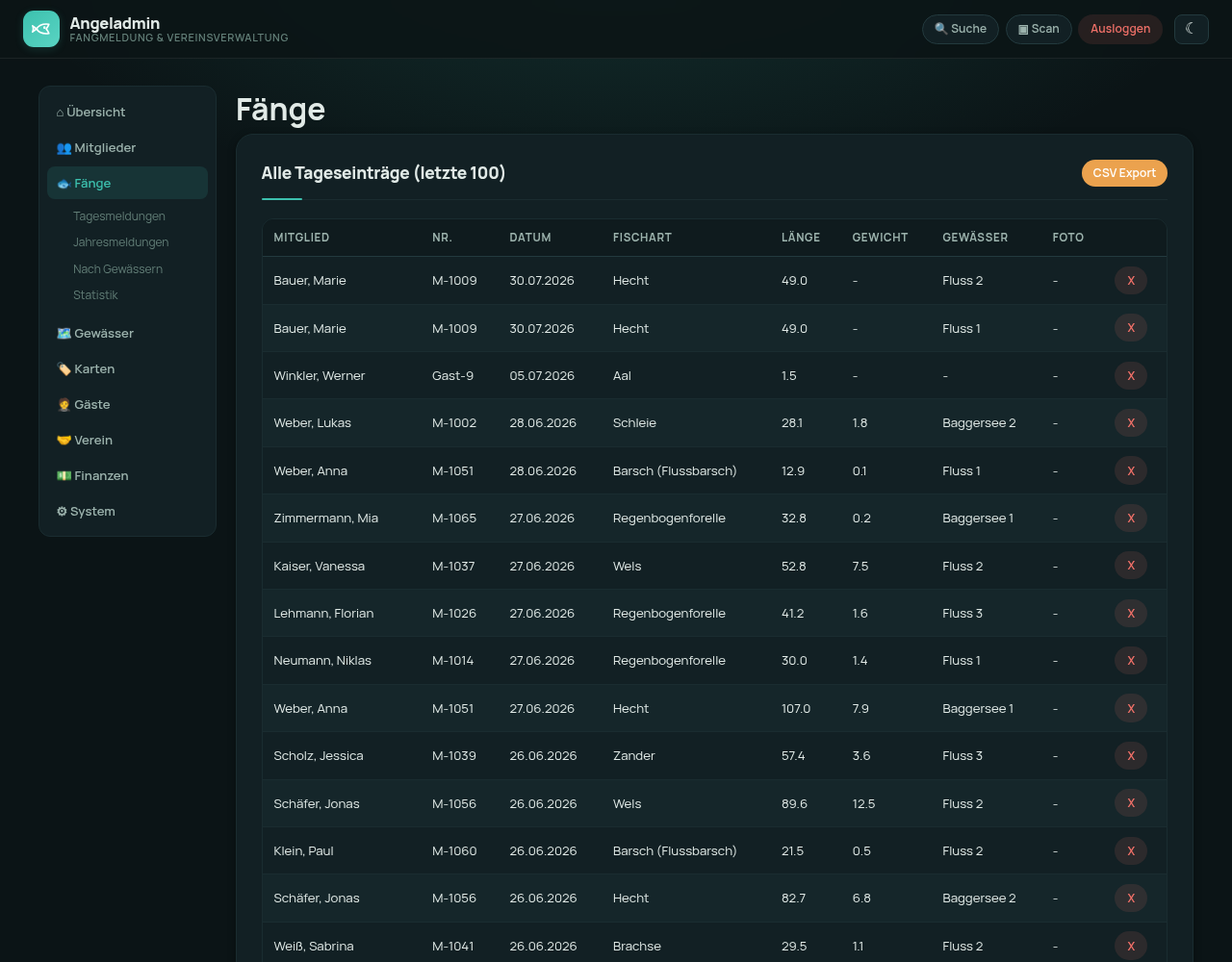
Alle Tages- und Jahresmeldungen der Mitglieder, wahlweise nach Gewässern ausgewertet, plus vereinsweite Statistik.
Gewässer
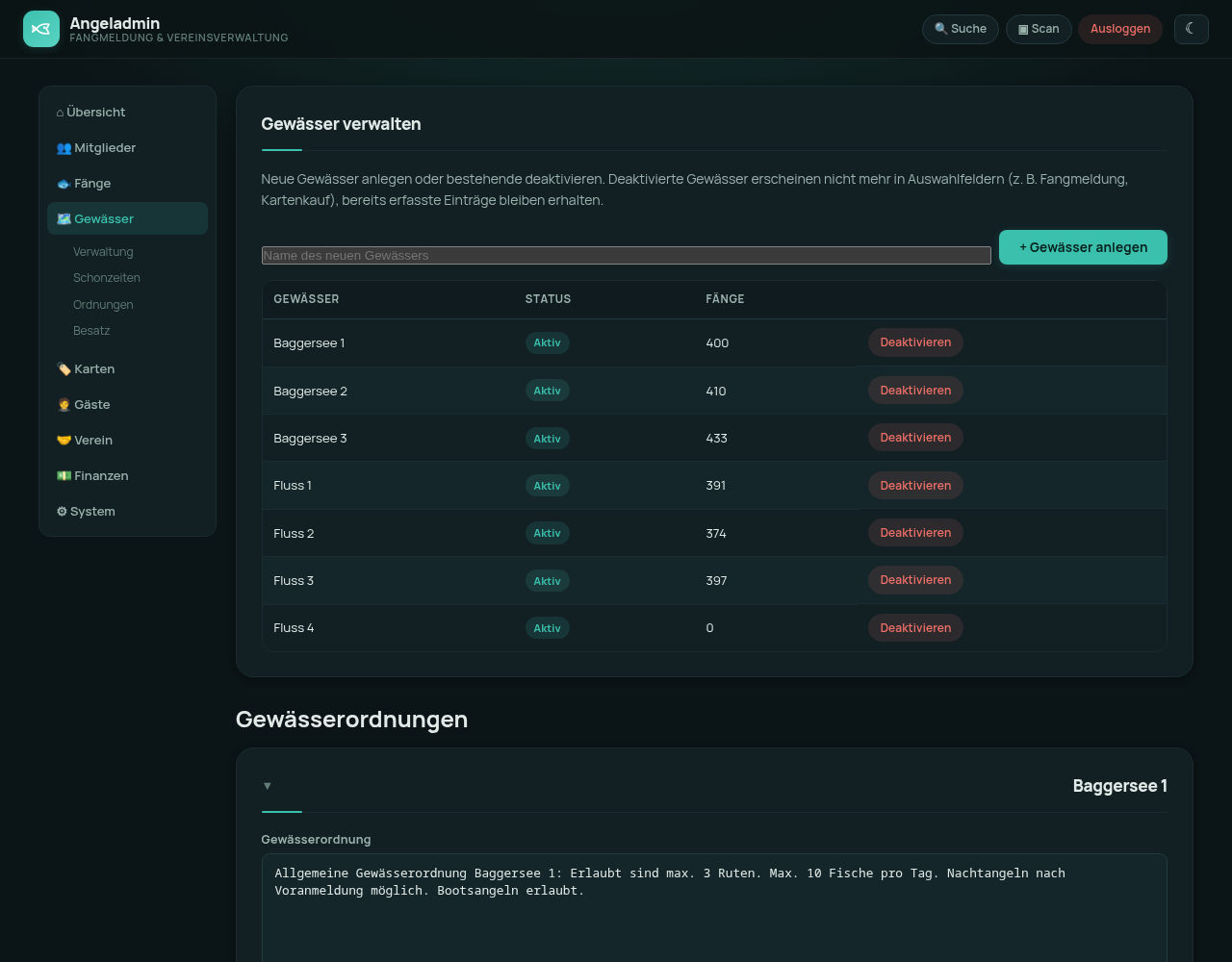
Der Bereich gliedert sich in Verwaltung (Gewässer anlegen und bearbeiten), Schonzeiten (Schonzeiten & Mindestmaße je Fischart), Ordnungen (Gewässerordnung je Gewässer hinterlegen) und Besatz (Besatzmaßnahmen dokumentieren – optional mit Push an die Mitglieder).
Karten
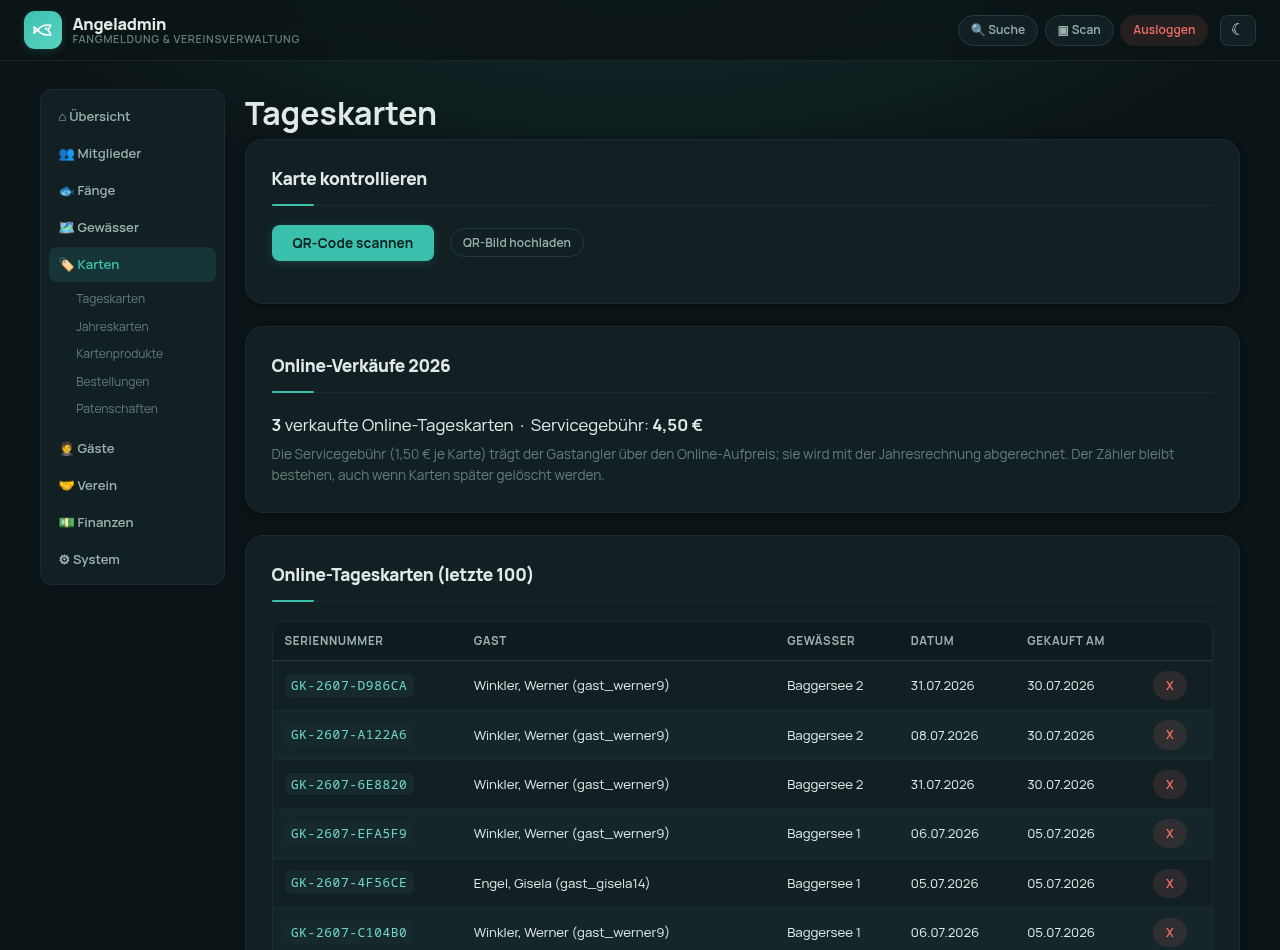
Alles rund um Angelkarten: Tageskarten (online & offline, inkl. QR-Scanner), Jahreskarten, Kartenprodukte anlegen, Bestellungen verwalten und Patenschaften. Produkte lassen sich als „nur für Patengäste" markieren.
Kartenprodukte: Verkaufswege und Kontingent
Je Kartenprodukt legst du fest, wie es zu bekommen ist:
- Sofortkauf – das Mitglied kauft online und hat die gültige Karte samt QR-Code unmittelbar.
- Bestellung (Abholung) – das Mitglied bestellt; die Karte entsteht erst, wenn du sie in der Bestellübersicht ausstellst. Vorher hat sie keine Seriennummer und wird bei der Kontrolle abgewiesen. So kassierst du bei der Abholung ab, ohne dass vorher eine gültige Karte im Umlauf ist.
Mindestens einer der beiden Wege muss aktiv sein. Nur für Gäste markierte Produkte erscheinen ausschließlich im Gastshop, nicht im Mitgliederbereich.
Gewässer: Trägst du ein Gewässer ein, gilt jede Karte dieses Produkts nur dort. „Alle" heißt: für jedes Gewässer kaufbar. Beim Kauf wählt der Käufer ein konkretes Gewässer, und die Karte gilt nur für dieses. Wer an zwei Gewässern angeln will, kauft zwei Karten.
Laufzeit: Das beim Kauf gewählte Datum (heute oder später) ist der erste gültige Tag. Eine Tageskarte gilt nur an diesem Tag, eine Wochenkarte 7 Tage, eine Monatskarte bis zum selben Tag im Folgemonat (24.09. bis 24.10.). Die Kontrolle prüft genau diesen Zeitraum und zeigt ihn an; Jahreskarten gelten wie bisher für ihre Saison.
Das Kontingent pro Saison begrenzt, wie viele Karten eines Produkts pro Saisonjahr insgesamt herausgehen – z. B. 100 Jahreskarten. Mitgezählt werden Bestellungen, Jahreskarten (auch die per Massengenerierung erzeugten) und Gast-Tageskarten desselben Produkts; stornierte Bestellungen geben ihren Platz wieder frei. Leer bedeutet unbegrenzt. Die Spalte „Vergeben" zeigt den Stand der laufenden Saison. Das Kontingent lässt sich nicht unter die bereits vergebene Zahl senken. Zusätzlich begrenzen Max. pro Mitglied und Max. pro Gast, wie viele Karten eine einzelne Person nehmen darf.
Das Saisonjahr ergibt sich aus dem gewählten Datum, nicht aus dem Kaufzeitpunkt: Eine im Dezember für den kommenden Januar gekaufte Tageskarte zählt zum Kontingent des neuen Jahres.
Jahreskarten generieren
Die Massengenerierung unter Jahreskarten hält sich ans Kontingent des gewählten Produkts. Reicht es nicht für alle Mitglieder, werden so viele Karten erzeugt wie möglich; die Meldung nennt anschließend, wie viele Mitglieder übersprungen wurden. Entweder das Kontingent erhöhen oder die übrigen Karten über ein anderes Produkt ausgeben.
Bestellungen verwalten
Die Übersicht führt offene Bestellungen oben. Je Zeile kommst du per Klick zum Profil des Bestellers und – sobald ausgestellt – zur ausgestellten Karte. Die Aktionen:
- Abholbereit – Zwischenstand für die Mitglieder-Übersicht; die Karte ist noch nicht gültig.
- Karte ausstellen – vergibt die Seriennummer und macht die Karte gültig. Bei Jahreskarten entsteht dabei zusätzlich der Eintrag unter „Jahreskarten".
- Stornieren – gibt den Platz im Kontingent wieder frei.
- Als bezahlt – Zahlungsstatus, unabhängig vom Bestellstatus. Praxis: erst kassieren, dann ausstellen.
Bestellstatus und Zahlungsstatus sind bewusst getrennt: Der Bestellstatus sagt, ob die Karte schon ausgegeben – und damit bei der Kontrolle gültig – ist, der Zahlungsstatus nur, ob das Geld da ist. Eine ausgegebene, aber unbezahlte Karte bleibt gültig und erscheint bei der Kontrolle mit dem Hinweis „Zahlung offen".
Online-Zahlung (Mollie)
Ist für eure Instanz ein Mollie-Zugang hinterlegt, wird beim Sofortkauf wirklich bezahlt: Der Käufer landet auf Mollies Bezahlseite und kommt erst danach zurück. Welche Zahlarten dort erscheinen – Kreditkarte, Apple Pay, Google Pay, PayPal, Klarna, SEPA-Lastschrift –, stellt ihr selbst in eurem Mollie-Dashboard ein; in Angeladmin ist dafür nichts zu ändern.
Das Geld geht direkt auf euer Vereinskonto. Einrichtung und Freischaltung des Mollie-Kontos laufen über euch als Verein; den Zugang hinterlegt der Betreiber einmalig auf eurer Instanz.
Auf den Kartenpreis kommt beim Online-Kauf ein Aufschlag, den der Käufer trägt. Er deckt die Servicegebühr und die Gebühr des Zahlungsdienstleisters – bei euch kommt damit der reine Kartenpreis an. Der Aufschlag ist für alle Zahlarten gleich hoch und wird im Kauf als eigene Position ausgewiesen.
Karten gelten erst nach Zahlungseingang. Zwischen Kaufstart und Zahlung ist die Karte zwar angelegt – sie hält euch den Platz im Kontingent frei –, bei einer Kontrolle fällt sie aber durch. Bricht der Käufer ab, wird der Kauf storniert und der Platz wieder frei.
Mitgliederkarten sofort gültig stellen
Unter Karten → Kartenprodukte findet ihr den Schalter „Mitgliederkarten sofort gültig stellen" (standardmäßig aus). Ist er an, gilt eine von einem Mitglied gekaufte Karte ab dem Kauf – auch wenn das Geld noch unterwegs ist. Erst dadurch lässt sich per Überweisung bezahlen, deren Bestätigung ein bis drei Tage dauert; ohne den Schalter wäre eine Karte für morgen damit nutzlos.
Der Gedanke dahinter: Ein Mitglied steht im Register und ist ansprechbar. Für Gäste gibt es das nicht – dort bleibt es bei sofort bestätigten Zahlarten.
- Bei der Kontrolle gilt so eine Karte, erscheint aber mit dem Hinweis „Zahlung offen".
- Auf derselben Seite steht die Liste „Ausgegeben, aber noch nicht bezahlt" mit Mitgliedsnummer und Betrag – euer Nachfass-Zettel.
- Bleibt die Überweisung aus, wird die Karte nach fünf Tagen automatisch widerrufen. Sie wird nicht gelöscht, sondern bleibt in der Historie – sie kann ja schon kontrolliert worden sein.
Die Abholung beim Vorstand bleibt in jedem Fall aufschlagsfrei: Dort wird vor Ort bezahlt, es fällt keine Zahlungsgebühr an.
Offline-Tageskarten drucken
Offline-Tageskarten sind Karten auf Vorrat – für die Ausgabestelle, den Vereinsheim-Tresen oder wenn jemand ohne Handy vor dir steht. Unter Karten → Tageskarten → Offline-Tageskarten erzeugst du sie stapelweise und druckst sie aus.
Zum Drucken gibt es zwei Wege:
- Alle drucken – der gesamte Bestand auf einmal.
- Auswahl drucken – du kreuzt in der Liste an, was du brauchst. Über „Letzte 5 / 10 / 25" greifst du direkt den neuesten Stapel ab; bereits verwendete Karten werden dabei übersprungen, die auszudrucken hilft niemandem. Das Kästchen in der Kopfzeile wählt alle aus.
Der Knopf bleibt grau, solange nichts angekreuzt ist – so kommt aus einem Fehlklick nicht der ganze Bestand aus dem Drucker.
Die Druckansicht legt drei Karten auf ein A4-Blatt, getrennt durch gestrichelte Schnittlinien. Über der Ansicht steht, wie viele Blätter es werden. Zum Schneiden reicht ein Lineal oder ein Papierschneider; die Linien sitzen auf jedem Blatt an derselben Stelle.
Druckansicht einer Karte
Über den Link „Karte öffnen" in der Bestellübersicht – oder „Druckansicht" bei den Jahreskarten – öffnest du die Karte zum Ausdrucken. Sie zeigt Seriennummer, QR-Code, Gewässer, Gültigkeit, das Kartenprodukt samt Preis und den Inhaber: bei Jahreskarten Name und Mitgliedsnummer, bei Gastkarten den Namen des Gasts und gegebenenfalls den Paten.
Verein
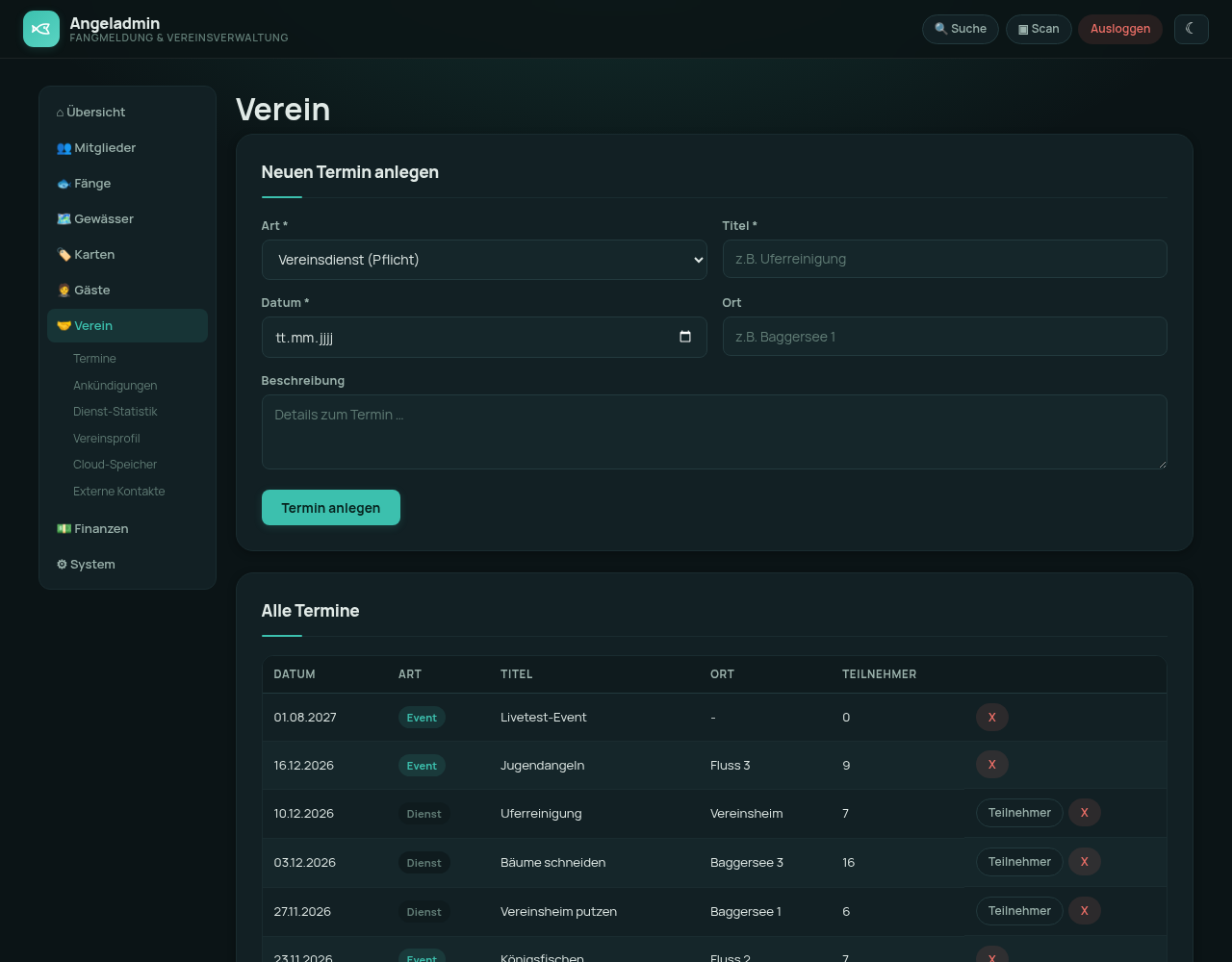
Termine, Arbeitsdienste und Events anlegen, Ankündigungen veröffentlichen, die Dienst-Statistik auswerten und das öffentliche Vereinsprofil pflegen. Beim Anlegen eines Termins oder Arbeitsdienstes kannst du optional die Mitglieder per Push benachrichtigen lassen.
Schwarzes Brett moderieren
Einträge, die Mitglieder am Schwarzen Brett einreichen, laufen – sofern die Moderation aktiv ist – zuerst bei dir auf. Du gibst sie frei oder lehnst sie ab; erst freigegebene Einträge werden für alle sichtbar. Bei einem neuen freigegebenen Eintrag erhalten Mitglieder mit aktiviertem Push eine Benachrichtigung.
🎨 Design & Farben
Unter Verein → Vereinsprofil → Design & Farben passt du die App an eure Vereinsfarben an: Primär- und Akzentfarbe per Farbpalette, Farbwähler oder Hex-Eingabe, mit Live-Vorschau. Die Auswahl gilt app-weit für alle Mitglieder und wird automatisch für hellen und dunklen Modus abgestimmt. „Auf Standard zurücksetzen" stellt Petrol/Bernstein wieder her.
Im Vereinsprofil selbst pflegst du außerdem Kontaktdaten, Bankverbindung für Rechnungen, Impressum/Datenschutz und die Sichtbarkeitseinstellungen der öffentlichen Seite (Mitgliederanzahl, Gewässerliste, Events, Ankündigungen).
📁 Cloud-Speicher
Die Dateiablage des Vereins für Satzung, Protokolle, Formulare und Ähnliches:
- Beim Hochladen vergibst du eine Kategorie (bestehende wählen oder neue eintippen).
- Der Haken „Öffentlich (für Mitglieder sichtbar)" entscheidet, ob eine Datei im Mitgliederbereich unter Vereinsleben → Dokumente erscheint. Ohne Haken bleibt sie intern.
- Oben siehst du den belegten Speicher mit Balken und Prozentanzeige. Er zählt Datenbank, Cloud-Dateien und alle hochgeladenen Bilder.
📇 Externe Kontakte
Ein Adressbuch für alle Kontakte außerhalb der Mitgliederliste – Behörden, Verbände, Pächter, Handwerker, Lieferanten. Je Kontakt: Kategorie, Firmenname, Ansprechpartner, E-Mail, Telefon, Adresse und Notizen; filterbar nach Kategorie, direkt in der Liste bearbeitbar und über die globale Suche auffindbar.
Finanzen & Beiträge
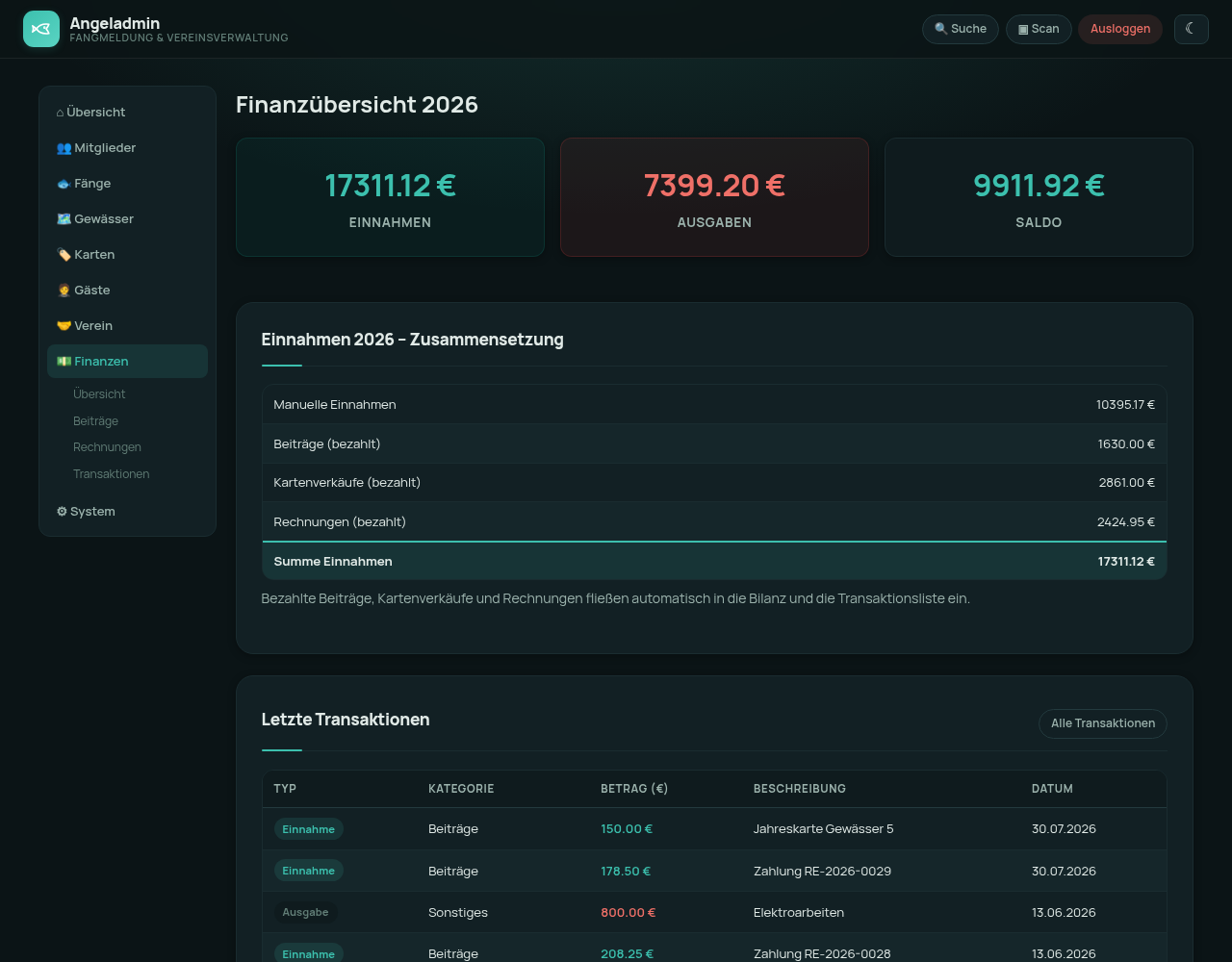
Die Finanz-Übersicht zeigt Einnahmen, Ausgaben und Saldo mit Rechnungen und Transaktionen.
Unter Beiträge läuft die komplette Beitragsverwaltung auf einer Seite:
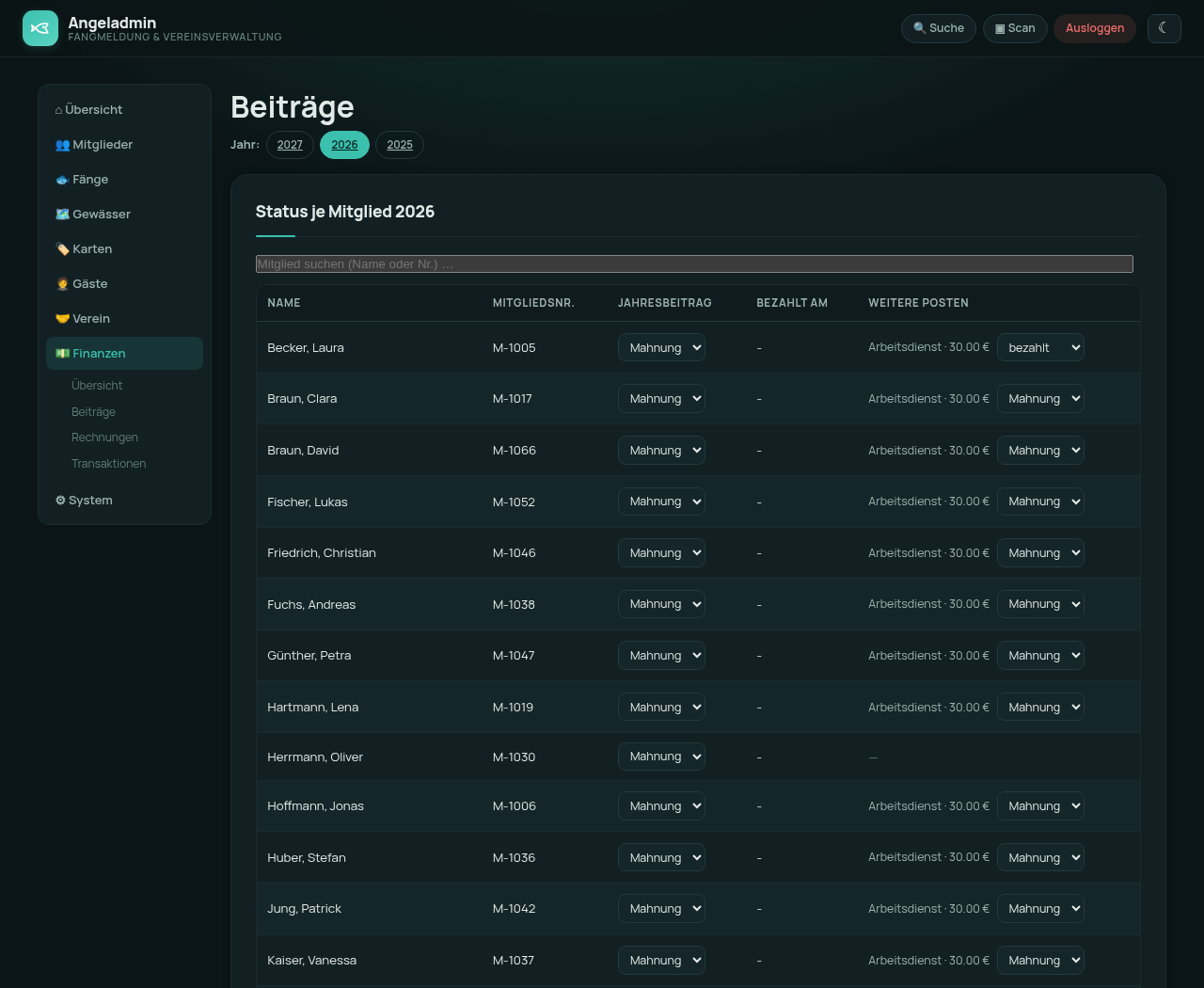
- Status je Mitglied: Jahresbeitrag und weitere Posten (z. B. Arbeitsdienst-Ablöse) pro Mitglied auf offen/bezahlt/Mahnung setzen.
- Mitgliedschaftstypen & Beiträge: Typen frei anlegen und je Typ den Jahresbeitrag festlegen (0 € = beitragsfrei, z. B. Ehrenmitglied).
- Jahresabrechnung: erzeugt für alle Mitglieder die Beitragsposten nach ihrem Typ.
- Arbeitsdienst-Abrechnung: erstellt – unabhängig von der Jahresabrechnung – die Arbeitsdienst-Ablöse für alle Mitglieder, die im gewählten Jahr keinen Arbeitsdienst erbracht haben. So kannst du die Ablöse erst nach Ablauf der Dienstsaison abrechnen (Betrag 0 € = keine Ablöse).
- Mahnlauf: setzt alle offenen Posten auf „Mahnung".
- Weitere Beitragssätze: typunabhängige Sätze wie Aufnahmegebühr und Mahngebühr.
System
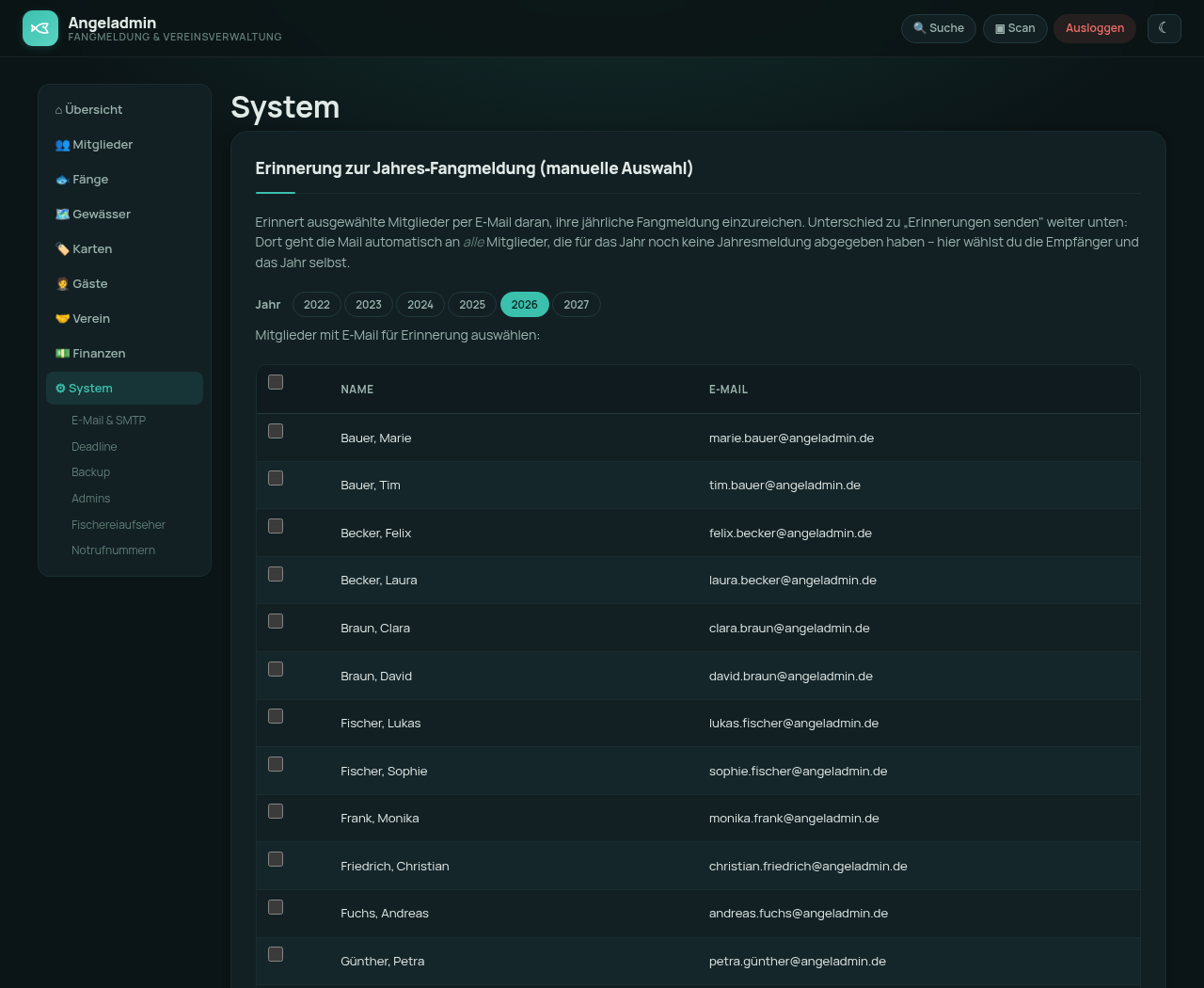
Zentrale Einstellungen: SMTP für den E-Mail-Versand, Erinnerungen an die Jahresmeldung, Fischereiaufseher ernennen, Notrufnummern und die Verwaltung weiterer Admins.
Datensicherung
- Backup herunterladen speichert die komplette Datenbank als Datei.
- Automatisches Backup per E-Mail: schickt einmal täglich eine komprimierte Kopie an eine hinterlegte Adresse – aktivieren, E-Mail eintragen, Uhrzeit wählen. „Test-Backup jetzt senden" prüft es sofort.
- Wiederherstellen: lädt ein Backup zurück (überschreibt alle Daten) – akzeptiert die heruntergeladene
.sql-Datei ebenso wie die per Mail versandte.db.gz(ohne Entpacken).
Serienbriefe
Unter Mitglieder → Serienbriefe erstellst du Vorlagen mit Platzhaltern und versendest sie als personalisierte E-Mail oder druckst sie als PDF.
Fischereiaufseher
Aufseher prüfen Angelkarten direkt am Wasser und dokumentieren Kontrollen. Dafür gibt es ein eigenes Aufseher-Dashboard mit Kartenprüfung, Verstoß-Erfassung und Berichtsliste.
Wer ist Aufseher?
Es gibt zwei Wege zum Aufseher-Rang – beide führen zum selben Dashboard:
- Mitglied als Aufseher: Der Vorstand aktiviert auf der Mitglied-Detailseite den Schalter „Aufseher". Das Mitglied erreicht das Dashboard danach direkt über seine Navigation (Menüpunkt „Aufseher" bzw. am Handy „Kontrolle").
- Administrator als Aufseher: Unter System → Aufseher ernennt der Vorstand einen Admin (mit Dienstausweis-Nummer). Von dort führt der Button „Zum Aufseher-Dashboard" direkt hinein.
Karte prüfen
Im Dashboard prüfst du eine Angelkarte auf drei Wegen: QR-Code per Kamera scannen, ein Foto des QR-Codes hochladen oder die Seriennummer manuell eingeben. Sofort siehst du:
- Gültig oder ungültig (grün/rot),
- Kartenart, Inhaber – bei Mitgliedern samt Mitgliedsnummer –, Gewässer und Datum.
So lassen sich Tages-, Jahres- und Patenkarten sekundenschnell überprüfen. Nach einem Scan wird die Seriennummer automatisch in das Kontroll-Formular übernommen.
Eine offene Zahlung macht eine ausgegebene Karte dagegen nicht ungültig: Sie erscheint nur als Hinweis „Zahlung offen" in der Kartenauskunft. Der Vorstand gibt Karten erst nach Zahlung aus – im Zweifel dort nachfragen, nicht die Karte einziehen.
- „Zahlung nicht abgeschlossen" – die Karte wurde gekauft, aber nicht bezahlt. Sie ist ungültig.
- „Kauf abgebrochen" – die Bezahlung kam nicht zustande, der Kauf wurde storniert. Ebenfalls ungültig.
Davon zu unterscheiden ist der Hinweis „Zahlung offen" an einer als gültig gemeldeten Karte: Das sind Mitgliederkarten, die der Verein bewusst vor dem Zahlungseingang gültig stellt. Die Karte gilt.
Mitgliedsausweis scannen
Neben Angelkarten lässt sich auch der Mitgliedsausweis scannen – oder die Mitgliedsnummer von Hand eintippen, falls der QR-Code nicht lesbar ist. Angezeigt werden:
- Vor- und Nachname sowie Mitgliedsnummer,
- die Art der Mitgliedschaft (aktiv, Jugend, Ehrenmitglied …),
- der Beitragsstatus des laufenden Jahres,
- alle Jahreskarten dieses Jahres samt Gewässer – jeweils mit Häkchen oder Kreuz, ob sie gilt.
Verstoß / Kontrolle eintragen
Im Kachel „Verstoß / Kontrolle eintragen" dokumentierst du das Ergebnis einer Kontrolle:
- Karten-Seriennummer und Gewässer (Pflicht),
- Status – OK oder Verstoß,
- bei einem Verstoß die Verstoßart (z. B. kein Angelschein, Schonzeit-Verstoß, Mindestmaß unterschritten) und Notizen,
- optional ein Foto als Beweis.
Kontrollberichte & Protokolle
Direkt unter dem Formular erscheinen die letzten Kontrollberichte. Über „Alle Protokolle" öffnest du die vollständige, chronologische Liste – mit Datum, Seriennummer, Gewässer, geprüfter Person, Status, Verstoßart, erfassendem Aufseher und Foto. Alle Aufseher und Admins teilen sich dieses Kontroll-Log, sodass jede Kontrolle nachvollziehbar bleibt.
Tipps & FAQ
Ich habe eine Karte bestellt – wo ist mein QR-Code?
Beim Weg „Offline bestellen – Abholung beim Vorstand" entsteht bewusst noch keine Karte: Du bekommst sie erst, wenn der Vorstand sie ausgibt. Bis dahin steht deine Bestellung unter Angelkarten → Meine Karten unter „Offene Bestellungen" auf „Offen" oder „Abholbereit" und es gibt nichts zum Vorzeigen. Sobald der Vorstand sie ausstellt, steht sie unter „Gültige Karten" – mit QR-Code und Druckansicht. Wer sofort losangeln will, wählt beim Kauf „Sofort online kaufen" – sofern der Vorstand diesen Weg für das Produkt freigegeben hat.
Meine Zahlung wurde abgebrochen – was jetzt?
Dann wurde nichts abgebucht und der Kauf ist storniert; der Platz im Kontingent ist wieder frei. Über „Erneut versuchen" startest du direkt einen neuen Kauf, über „Zurück" kommst du ins Dashboard. Dasselbe passiert, wenn du die Bezahlseite einfach schließt – spätestens nach 20 Minuten wird der Kauf von allein aufgeräumt.
Ich habe bezahlt, sehe aber keine Karte
Bei allen Zahlarten, die Gästen angeboten werden, ist die Karte sofort da. Fehlt sie trotzdem, öffne dein Dashboard – dort wird der Zahlungsstand beim Aufrufen frisch geholt. Steht die Karte auf „Zahlung offen", hilft der Knopf „Zahlung prüfen".
Als Mitglied mit Überweisung ist das der Normalfall: Die Bestätigung dauert ein bis drei Tage. Stellt dein Verein Mitgliederkarten sofort gültig, kannst du die Karte in der Zwischenzeit schon nutzen; andernfalls wird sie mit dem Zahlungseingang freigeschaltet.
Warum kostet die Karte online mehr?
Auf den Kartenpreis kommt beim Online-Kauf ein Aufschlag. Er deckt die Servicegebühr und die Gebühr des Zahlungsdienstleisters, sodass beim Verein der reine Kartenpreis ankommt. Der Aufschlag ist für jede Zahlart gleich hoch und wird vor dem Bezahlen als eigene Position ausgewiesen. Wer beim Vorstand bestellt und vor Ort bezahlt, zahlt ihn nicht.
Ein Kartenprodukt ist „ausverkauft"
Der Vorstand kann je Kartenprodukt ein Kontingent pro Saison festlegen – zum Beispiel 100 Jahreskarten. Ist es aufgebraucht, lässt sich die Karte für diese Saison nicht mehr kaufen. Dieselbe Meldung erscheint, wenn du dein persönliches Limit für dieses Produkt erreicht hast. Der Vorstand sieht unter Karten → Kartenprodukte in der Spalte „Vergeben", wie viele Karten heraus sind, und kann das Kontingent erhöhen.
Passwort vergessen?
Mitglieder nutzen den „Passwort vergessen"-Link auf der Anmeldung; alternativ setzt der Vorstand auf der Mitglied-Detailseite ein neues Passwort.
Als App aufs Handy
Seite im Browser öffnen → Menü → „Zum Startbildschirm hinzufügen" (iPhone) bzw. „App installieren" (Android/Desktop). Danach läuft Angeladmin im Vollbild. Bereits besuchte Seiten und „Fang melden“ gehen auch ohne Netz; offline eingetragene Fänge werden später übertragen (siehe „Ohne Netz am Wasser“).
Ich bekomme keine Push-Benachrichtigungen
Push funktioniert nur mit der installierten App (PWA). Installiere Angeladmin zuerst auf dem Startbildschirm, aktiviere dann im Profil den Push-Regler und erlaube Benachrichtigungen, wenn dein Gerät fragt. Prüfe außerdem, dass die gewünschten Kategorien angehakt sind.
Neue Version verfügbar?
Nach einem Update erscheint ein Hinweis „Neue Version verfügbar". Einmal bestätigen bzw. die Seite neu laden, dann ist die aktuelle Version aktiv.
Wie sichere ich meine Daten?
Richte unter System → Backup das automatische E-Mail-Backup ein – so hast du täglich eine aktuelle Kopie außerhalb des Servers. Ein Restore ist jederzeit möglich.
Ein Upload wird abgelehnt
Entweder ist die Datei zu groß (Limit 12 MB – Handyfotos werden automatisch verkleinert) oder das Speicher-Kontingent des Vereins ist erreicht. Der Vorstand sieht den Füllstand unter Verein → Cloud-Speicher und kann dort Dateien löschen.
Ein Menüpunkt fehlt
Dann ist die Funktion für euren Verein nicht aktiviert oder du hast dafür nicht die nötige Rolle. Wende dich an den Vorstand deines Vereins.